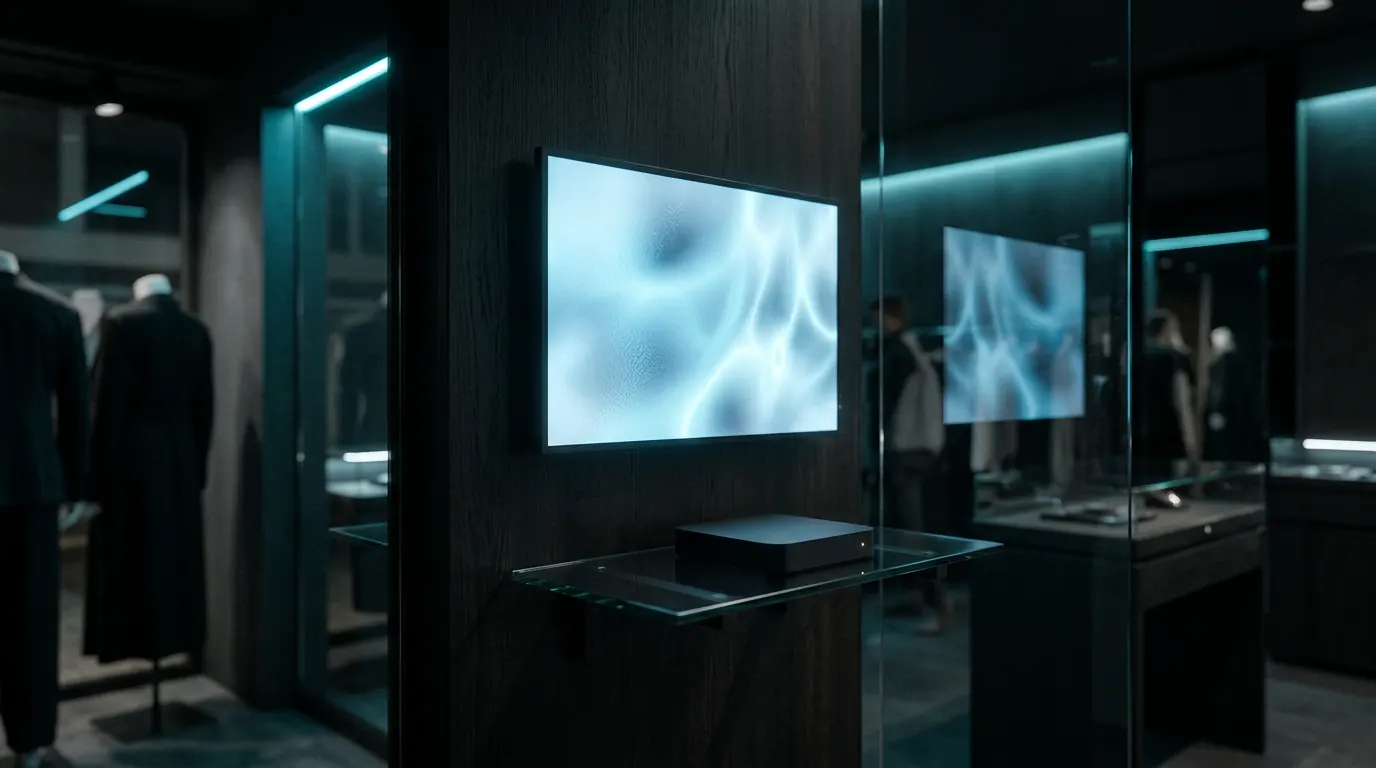
Apple TV は、映像がきれいで動作が安定しており、サイネージの再生端末としても優秀です。ただし、Apple TV にはウェブブラウザがないため、サイネージ用の専用アプリがあるCMSしか使えません。当サイトで主な海外製CMSを調べたところ、Apple TV に本格的に対応しているのは Kitcast だけでした。
Kitcast とは
Kitcast は米国サンフランシスコの会社が提供するクラウド型のサイネージCMSです。公式サイトによると、2015年に Apple TV(tvOS)向けのサイネージアプリを出しており、Apple TV 対応の老舗といえます。
主な特徴は次のとおりです。
- Apple 製品にネイティブ対応:Apple TV のほか、Mac mini や iPad でも専用アプリで動く
- 端末をまとめて管理できる:Jamf・Mosyle・Kandji といった Apple 製品の管理ツール(MDM)や Apple Business Manager に対応しており、台数が多くても設定を配りやすい
- ほかの端末にも対応:Fire TV、Android、Samsung・LG の業務用ディスプレイ、BrightSign などにも対応している
- 料金:1画面あたり月額 $9(年払いなら $7)から。14日間の無料お試しあり
管理画面は英語ですが、ニュースなどのウィジェットは表示言語を日本語に設定できます。
Apple TV が向いている場所
- Mac や iPad を社内で使っている会社:普段の Apple 製品の管理の仕組みに乗せられる
- 見た目の品質を重視する店舗:アパレル、美容室、ショールームなど
- 学校や教育機関:Apple 製品を一括管理しているところでは導入しやすい
反対に、とにかく安く始めたい場合は、Fire TV Stick と、対応CMSの多さで選ぶ方が費用を抑えられます(Fire TV Stickでサイネージを始める方法)。
始め方の流れ
クラウド型サイネージに共通する大まかな流れを紹介します。画面ごとの細かな操作は、Kitcast の公式ヘルプで確認してください。
- Kitcast のアカウントを作る:公式サイトから無料お試しに登録する(クレジットカード不要)
- Apple TV に Kitcast のアプリを入れる:Apple TV の App Store で「Kitcast」を探してインストールする
- 画面をつなぐ:アプリの案内に沿って、パソコンの管理画面にその Apple TV を登録する(ペアリング)
- 中身を作る:画像・動画・ウィジェット・テンプレートを使ってプレイリストを作る
- 配信する:プレイリストを画面に割り当てると、Apple TV に表示される
台数が多い場合は、MDM を使ってアプリの配布や設定を自動化できます。
Mac mini・iPad との組み合わせ
Kitcast は Mac mini にもネイティブ対応しており、公式の説明では1台の Mac mini で2〜3画面に出力する使い方も紹介されています(画面ごとにライセンスが必要)。受付やカウンターの小さな表示には iPad を使うこともできます。
気をつけたいこと
- 対応CMSが少ない:Apple TV を選ぶと、CMSの選択肢は事実上 Kitcast に限られる。乗り換えの自由度は低い
- 常時表示の設定:Apple TV は家庭向けの製品なので、スリープや自動更新の設定を確認しておく
- 端末の価格:Fire TV Stick などより高い
Apple TV と Kitcast の組み合わせは、「Apple 製品でそろえたい」「台数が多く、まとめて管理したい」場合に特に向いています。対応端末の一覧はApple TV 4K の端末ページでも確認できます。