AI × Signage
サイネージを、AIで操る。
「今日のおすすめに差し替えて」と話しかけるだけで、画面が変わる。AI エージェント(MCP・API)とつながるサイネージCMS Yodeck と Kitcast の使い方を中心に、Apple TV・Fire TV Stick・業務用ディスプレイで使える海外のサイネージCMSを、日本語でくらべられます。
AI agents × Signage
話しかけるだけで、
画面が変わる。
Claude や ChatGPT などの AI エージェントが、MCP や API でサイネージCMSとつながるようになりました。スマホに話しかけて店頭の画面を更新する、全店舗のお知らせをまとめて差し替える——そんな使い方を、つなぎ方から日本語で解説します。当サイトのおすすめは、AI から実際に更新できることを編集部で確かめた Yodeck と Kitcast です。
- YodeckをAIエージェントとつなぐ(Yodeck AI Agent / MCP)|スマホのClaudeやChatGPTからサイネージを動かすAIとサイネージYodeck の「AI Agent(Yodeck MCP)」を使うと、claude.ai・Claude のアプリ・ChatGPT などから、話しかけるだけでサイネージの画面・プレイリスト・スケジュールを動かせます。OAuth でのつなぎ方、APIトークンを使う方法、役割(権限)の選び方、使い方の例、Kitcast との違いを、公式ガイドと、編集部が実際に AI から操作した結果をもとにくわしく解説します。
- AIエージェントとつなぐ(Kitcast MCP & API)|Claudeからサイネージを動かす設定方法AIとサイネージサイネージCMS「Kitcast」の「Kitcast MCP & API」を使うと、Claude などの AI エージェントに話しかけるだけでサイネージの中身を変えられます。APIキーの作り方、アクセスレベルと下書きモード、Claude Code・Claude Desktop・Cursor・VS Code・Codex・Gemini への設定方法、安全に使うための注意点を、実際の管理画面をもとに解説します。
- KitcastとYodeckのAI連携を実際に比べた|Claudeに同じことを頼んでわかった違いAIとサイネージApple TV に強い Kitcast と、対応端末が広い Yodeck。管理画面はどちらも日本語で表示でき、MCP で Claude などの AI エージェントとつながります。編集部が Claude Code から両方に同じ頼みごとをして、つなぎ方、AI が読み取れる範囲、入力の間違いへの強さ、元に戻す方法、削除の扱いを比べました。どちらを選ぶべきかの目安も紹介します。
- 声だけでサイネージを更新する|スマホのClaude×Yodeck、パソコン×Kitcastでハンズフリー運用AIとサイネージ手がふさがっている厨房や、手袋をしている現場でも、話すだけでサイネージの中身を変えられます。スマホの Claude アプリと Yodeck をつないで声で更新する方法、パソコンの音声入力と Kitcast で更新する方法、役割や下書きで聞き間違いを防ぐコツを解説します。
- バイブコーディングでサイネージを動かす|Kitcast×AIで「頼むだけ」で画面を作り変えるAIとサイネージプログラムを書かずに、AI に話しかけてソフトを作る「バイブコーディング」。同じ感覚で、サイネージの中身を AI に作り変えてもらえる時代が来ています。Kitcast と Claude をつないだときにできること、頼み方のコツ、お店や現場での使い方の例、失敗しないための注意点を解説します。
- バイブコーディングで自作サイネージ|AIにチャットで頼んで、店の画面のWebページを作るAIとサイネージCMS を使わずに、Claude などの AI にチャットで頼んで、今日のおすすめ・営業時間・天気を出す店頭サイネージ用の Web ページを作る方法。編集部が実際に頼んで作ったページの画面、頼み方、Fire TV Stick・Android の STB・Raspberry Pi で映すときのポイント、自作の限界と、Yodeck・Kitcast を AI とつなぐほうが早い場面を解説します。
Device interface
スクリーンを、
指先で選ぶ。
ドラッグ(スワイプ)で画面を回して、使いたい端末を選んでください。どの端末を使うかで、選べるCMSが決まります。
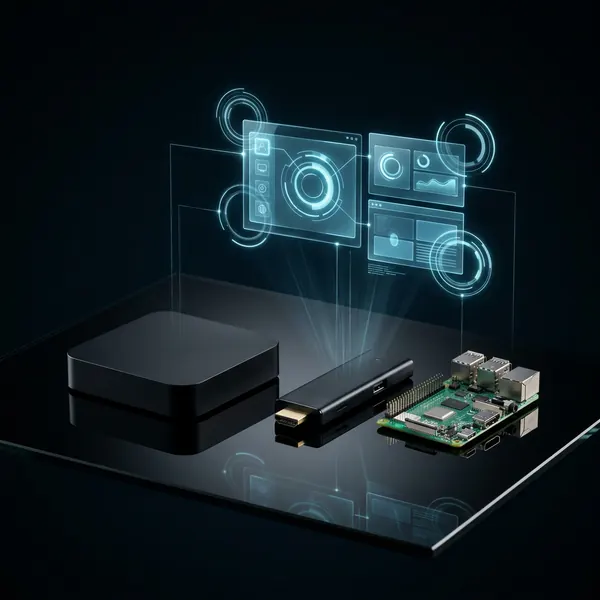
Apple TV 4K
Apple のストリーミング端末。サイネージでは Kitcast がほぼ唯一の本格対応。
Fire TV Stick 4K
Amazon のスティック型端末。対応しているCMSがいちばん多い。
Google TV 端末(Google TV Streamer など)
Google TV を搭載したストリーミング端末。Android 用のサイネージアプリが動く。
Android セットトップボックス
汎用の Android 端末。サイネージ向けの業務用モデルもある。
Raspberry Pi 5
小型のボードコンピューター。Yodeck・EasySignage などが対応。
Windows 小型PC
手のひらサイズの Windows PC。社内で使い慣れた環境で運用したいときに。
Mac mini
Kitcast は Mac mini にネイティブ対応。1台で複数画面を出すこともできる。
Chromebox(ChromeOS)
ChromeOS の小型端末。Google の管理コンソールでまとめて管理できる。
BrightSign
サイネージ専用の業務用プレーヤー。長時間の連続運用に強い。
Samsung 業務用ディスプレイ(Tizen)
Samsung の業務用ディスプレイ。ディスプレイにアプリを入れて、外付け端末なしで動かせる。
LG 業務用ディスプレイ(webOS)
LG の業務用ディスプレイ。webOS にサイネージアプリを入れて使う。
Yodeck Player
Yodeck が用意する Raspberry Pi 4 ベースの専用機。年払いプランなら無料で付いてくる。
EasySignage EZ-2
EasySignage の専用プレーヤー。Android 14・4K出力・PoE給電に対応。
iPad
受付やカウンターの小さな画面に。対応CMSは限られる。
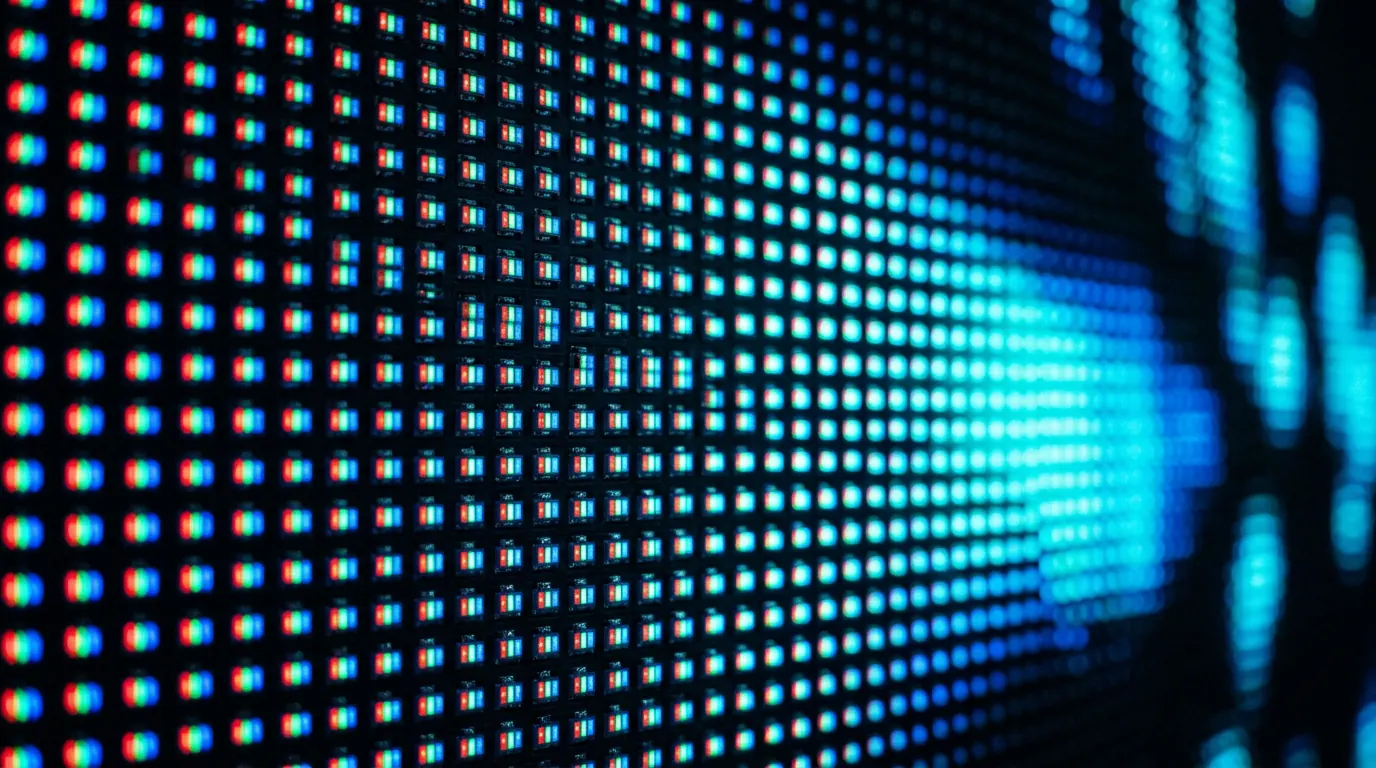
LEDビジョン・屋外サイネージ
店舗の外壁や屋外の大型表示。機器の選定・施工・許可の確認が必要なため、専門の会社に相談するのが確実。
CMS index
AIで動かすなら、
Yodeck と Kitcast。
Yodeck
日本語の管理画面で、1画面は無料。AI エージェント(MCP)に話しかけて更新できる。
1画面無料/$8〜 30日間無料(5画面まで)
Kitcast
Apple TV ならほぼ一択。AI エージェント(MCP)からスライドもプレイリストも動かせる。
$7〜(年払)/$9〜(月払) 14日間無料
EasySignage
日本語の管理画面と、円での支払い。
1画面無料/¥833〜(年払) 無料プランあり(透かし入り)
Guides
はじめての方へ。
- デジタルサイネージとは?「画面・再生端末・CMS」の3つで考えるとわかりやすい基礎知識デジタルサイネージの仕組みを、画面・再生端末・CMS(配信管理サービス)の3つに分けて解説。ポスターとの違い、できること、始めるときの考え方をまとめました。
- サイネージCMSの選び方|失敗しないための7つのチェックポイント選び方デジタルサイネージのCMS(配信管理サービス)を選ぶときに確認したい7つのポイントを解説。対応端末、料金体系、日本語対応、オフライン再生、連携アプリなど。
- Kitcast・Yodeck・EasySignageをくらべる|対応端末・日本語・料金の違い比較海外の人気サイネージCMS、Kitcast・Yodeck・EasySignageの3つを、対応端末、日本語対応、料金、無料プラン、得意な使い方でくらべました。どれを選べばよいかの目安も紹介します。
- Apple TVでデジタルサイネージを始める方法|対応CMSはKitcastほぼ一択端末別ガイドApple TVをデジタルサイネージの再生端末として使う方法を解説。対応しているCMS、向いている場所、始め方の流れ、Mac mini・iPadとの組み合わせ、注意点をまとめました。
- 無料で始められるサイネージCMSまとめ|無料プランと無料お試しの違い選び方無料で使い始められる海外製のデジタルサイネージCMSをまとめました。ずっと無料の「無料プラン」と、期間限定の「無料お試し」の違い、制限の内容、選び方を解説します。
- 海外製サイネージCMSを日本で使うときの注意点|言語・支払い・サポート・電源基礎知識海外のデジタルサイネージCMSを日本で使うときに気をつけたい点を整理。管理画面の言語、日本語の表示、外貨での支払い、英語サポート、データの保管場所、専用プレーヤーの電源など。
Installation
大きな画面は、
設置から考える。
業務用ディスプレイの壁掛け、複数店舗への導入、屋外のLEDビジョン。画面が大きくなるほど、機器選びだけでなく、工事・許可・保守まで考える必要があります。