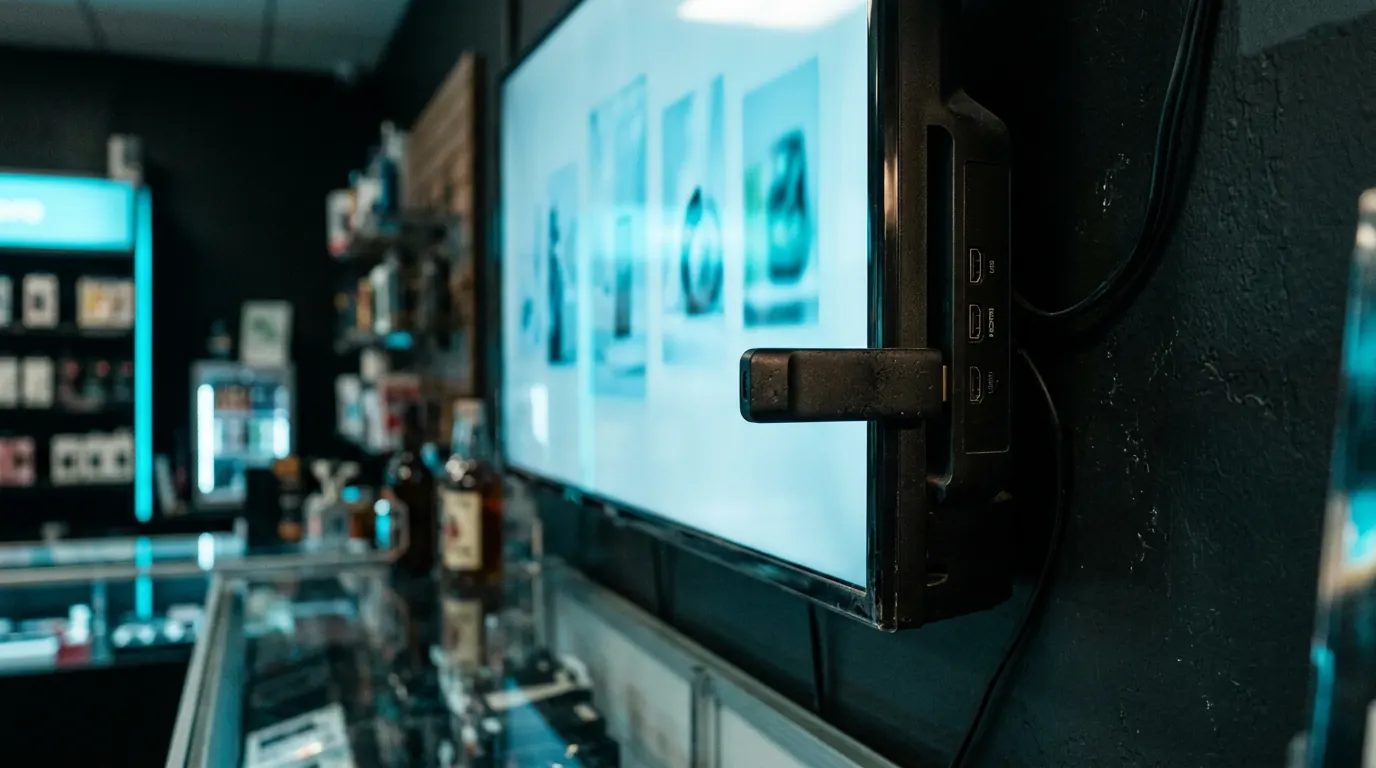
いちばん手軽で安くサイネージを始められるのが、Amazon の Fire TV Stick を使う方法です。テレビやモニターのHDMI端子に挿し、サイネージ用のアプリを入れるだけで、クラウドから配信した画像や動画を表示できます。国内では Amazon.co.jp で手に入り、対応しているCMSもいちばん多い端末です。
Fire TV Stick に対応している主なCMS
当サイトで調べた範囲では、主な海外製CMSのほとんどが Fire TV に対応していました。
| CMS | 特徴 | 日本語の管理画面 | 料金の目安(1画面・月) |
|---|---|---|---|
| Yodeck | 対応端末が広く、アプリが多い。1画面無料 | あり | 無料/$8〜 |
| EasySignage | 円建てで支払える。1画面無料(透かしあり) | あり | 無料/¥833〜(年払) |
| Kitcast | Apple TV にも対応。テンプレートが多い | なし | $7〜(年払) |
| MangoSigns | 操作が簡単。Canva 連携 | なし | $8.95〜(年払) |
| Directable | Fire TV・Google TV 中心で低価格 | なし | $7.50〜$10 |
| PosterBooking | 10画面まで3か月無料 | なし | 10画面 $52〜 |
日本語の管理画面で始めたいなら Yodeck か EasySignage、将来 Apple TV も混ぜて使う可能性があるなら Kitcast が候補になります。
始め方の流れ
- CMSのアカウントを作る:まずは無料プランや無料お試しで登録する
- Fire TV Stick をテレビにつなぐ:HDMI端子に挿し、電源をつないで初期設定をする
- サイネージ用のアプリを入れる:Fire TV のアプリストアで、選んだCMSのアプリを探してインストールする(ストアにない場合は、各社のヘルプに入れ方が書かれている)
- 画面を登録する:アプリの案内に沿って、管理画面にその端末を登録する
- 中身を作って配信する:画像や動画、テンプレートでプレイリストを作り、画面に割り当てる
常時表示で気をつけたいこと
Fire TV Stick は家庭向けの製品なので、お店や会社で一日中表示するときは次の点に注意してください。
- 自動起動:停電や電源の入れ直しのあとに、サイネージのアプリが自動で立ち上がるかを確認する。多くのCMSのアプリは自動起動に対応しているが、設定が必要な場合がある
- スリープ・スクリーンセーバー:一定時間操作しないと画面が切り替わる設定を見直す
- テレビ側の設定:テレビの省エネ設定で画面が消えないか、電源を入れたときにHDMIの入力に切り替わるかを確認する
- 熱:テレビの裏の狭い場所では熱がこもりやすい。延長ケーブルで少し離すと安定しやすい
- ネット回線:Wi-Fi が弱い場所では、配信の更新が遅れることがある
業務用の端末とどちらがよいか
小さな店舗や社内掲示で、1〜数台を試すなら Fire TV Stick で十分なことが多いです。台数が多い、止まると困る、何年も使い続けたい、といった場合は、業務用ディスプレイ(Samsung・LG)や業務用プレーヤー(BrightSign)も検討しましょう。
まずは Fire TV Stick と無料のCMSで画面に出してみて、必要な機能や台数が見えてから本格的な機器を選ぶのが、失敗しにくい進め方です。