
「来週のおすすめに差し替えて」「Recruiter のスライドを外して、天気予報を入れて」——こんなふうに AI に話しかけるだけで、お店や会社のサイネージの中身が変わる。Apple TV 向けのサイネージCMS「Kitcast」の「Kitcast MCP & API」を使うと、それができるようになります。
この記事では、Kitcast を Claude などの AI エージェントとつなぐ方法を、実際の管理画面をもとに順番に解説します。Kitcast の基本の使い方はKitcastの使い方、AI に任せたときの使い方のイメージはバイブコーディングでサイネージを動かすにまとめています。
2026年10月に、Kitcast の無料お試しのアカウントで設定画面の内容を確認し、編集部の検証用の APIキーで Claude Code から実際に操作しました。試した結果は「編集部が実際に試した結果」にまとめています。下書きモードとスケジュールの変更は、まだ試していません。
まず全体像:何がつながるのか
登場するのは3つです。
| 名前 | 役割 |
|---|---|
| AI エージェント | Claude Code・Claude Desktop・Cursor など、あなたが話しかける AI のアプリ |
| Kitcast MCP | AI エージェントが Kitcast を操作するための窓口(MCPエンドポイント) |
| APIキー | 「この AI に、ここまで操作させてよい」という合い鍵。Kitcast の管理画面で作る |
MCP(Model Context Protocol)は、AI エージェントがほかのサービスを操作するための共通の決まりごとです。AI のアプリに Kitcast の窓口と合い鍵(APIキー)を登録すると、AI が Kitcast のプレイリストやスライドを読み書きできるようになります。
Kitcast の窓口(MCPエンドポイント)は次のアドレスです。
https://api.next.kitcast.tv/api/mcp編集部でこのアドレスに APIキーなしでアクセスしてみたところ、認証エラー(「Bad token」)が返ってきました。APIキーがなければ、誰も操作できない仕組みです。APIキーを付けてつなぐと、AI が使える操作(ツール)が29個と、「ワークスペースの案内」「画面の点検」「週ごとの更新」などの決まった頼み方(プロンプト)が6つ、使えるようになりました。
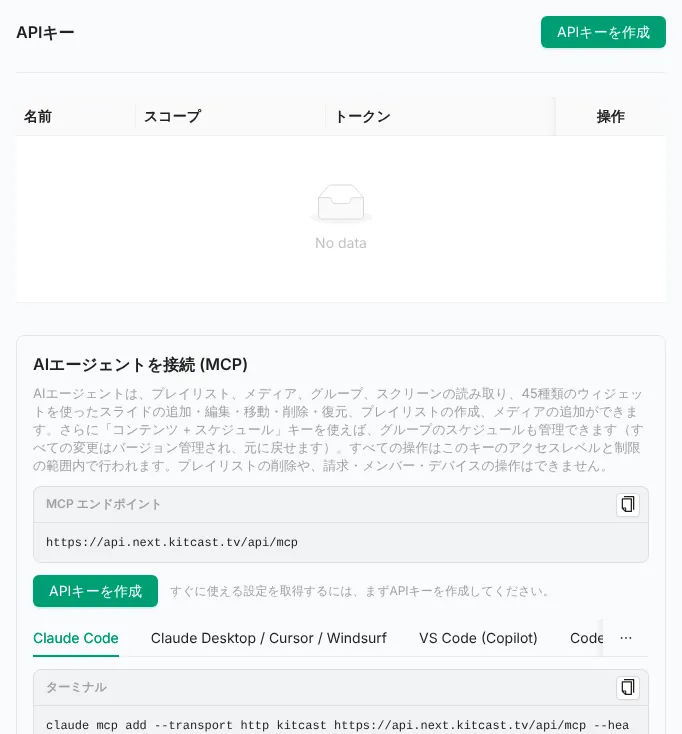
AIエージェントにできること・できないこと
設定画面の説明によると、AI エージェントにできることは次のとおりです。
- プレイリスト・メディア・グループ・スクリーンの情報を読み取る
- 45種類のウィジェットを使って、スライドを追加・編集・移動・削除・復元する
- プレイリストを作る、メディアを追加する
- 「コンテンツ+スケジュール」のキーなら、グループのスケジュール(どのプレイリストを、どこで、いつ流すか)も変える
反対に、次のことはできません。
- プレイリストの削除
- 請求(料金・支払い)の操作
- メンバー(ユーザー)の追加や削除
- デバイス(Apple TV などの端末)の操作
編集部の検証では、「フルアクセス」のキーでも、MCP からはプレイリストとメディアを削除できないつくりになっていました(スライドの削除はできますが、元に戻せます)。
AI が行った変更はすべて版(バージョン)として記録され、元に戻せます。また、カレンダー・SNS・Power BI などのアプリは、Kitcast にすでにつないであるアカウントを使います。Tableau と Sigma は公開されたダッシュボードのURLだけを扱います。AI エージェントがほかのサービスにログインしたり、パスワードを扱ったりすることはないつくりです。
手順1:AIエージェント用のAPIキーを作る
「Kitcast MCP & API」の画面で「APIキーを作成」を押し、名前(例:Claude 用)を付けて、次の3つを決めます。
アクセスレベル
キーでできる範囲です。4つから選びます。
| アクセスレベル | できること | 向いている使い方 |
|---|---|---|
| 読み取り専用 | プレイリスト・メディア・グループ・スクリーンを読むだけ | まず試す。「いま何が流れているか」を AI に聞く |
| コンテンツ管理 | スライドとプレイリストの作成・編集、メディアのアップロード。プレイリストの削除、スケジュールや端末の変更はできない | ふだんの更新を AI に任せる |
| コンテンツ+スケジュール | コンテンツ管理に加えて、グループのスケジュールを変えられる。削除・請求・メンバー・端末は触れない | 「ランチの時間だけ切り替える」なども任せる |
| フルアクセス(旧方式) | Web API でできることすべて。削除も含む | AI エージェントには使わない |
書き込みモード
AI の変更を、すぐ画面に出すかどうかです。
- ライブ:変更がそのまま画面に反映されます
- 下書き:変更は「承認待ちのプレイリストの版」として保存され、人が管理画面で公開してはじめて画面に出ます
下書きは、プレイリストの版を管理する機能(Pro プラン)が必要です。また、スケジュールの変更は常にライブなので、下書きモードのキーではスケジュールを変えられません。
制限
キーが触れるプレイリストやグループを絞り込めます。たとえば「1号店のグループだけ」「お知らせのプレイリストだけ」といった指定です。両方とも指定しなければ、すべてのプレイリストとグループが対象になります。
おすすめの組み合わせ
Kitcast の画面でも、AI エージェントには専用のキーを作り、「コンテンツ管理」か「コンテンツ+スケジュール」にして、必要なら下書きモードと、プレイリスト・グループの制限を付けることがすすめられています。編集部のおすすめは次の順番です。
- **最初は「読み取り専用」**で、AI が Kitcast の中身を正しく読めるかを確かめる
- 慣れたら**「コンテンツ管理」+「下書き」**にして、AI が作った変更を人が確認してから公開する
- 安心して任せられるようになったら、**「ライブ」や「コンテンツ+スケジュール」**に広げる
手順2:AIツールに設定する
キーを作ると、AI ツールごとの設定例が、自分のキーが入った状態で表示されます(キーは画面上では伏せ字で、「コピー」を押すと本物がコピーされます)。用意されているのは次のツールです。
| AIツール | 設定のしかた |
|---|---|
| Claude Code | ターミナルでコマンドを1行実行 |
| Claude Desktop / Cursor / Windsurf | MCP の設定ファイルに追記 |
| VS Code(GitHub Copilot) | .vscode/mcp.json に追記 |
| Codex CLI | ~/.codex/config.toml に追記し、キーは環境変数に入れる |
| Gemini CLI | ~/.gemini/settings.json に追記 |
| ChatGPT / claude.ai(Web版) | まだ使えない(下記) |
以下の例の ki_xxxxxxxxxxxx の部分が、自分の APIキーに置き換わります。
Claude Code
ターミナルで次のコマンドを実行します。
claude mcp add --transport http kitcast https://api.next.kitcast.tv/api/mcp --header "Authorization: Bearer ki_xxxxxxxxxxxx"Claude Code を起動して /mcp と入力すると、登録した MCP サーバーの一覧と接続の状態を確かめられます。
Claude Desktop・Cursor・Windsurf
MCP の設定ファイルに、次の内容を追記します。
{
  "mcpServers": {
    "kitcast": {
      "type": "http",
      "url": "https://api.next.kitcast.tv/api/mcp",
      "headers": {
        "Authorization": "Bearer ki_xxxxxxxxxxxx"
      }
    }
  }
}
すでにほかの MCP サーバーを登録している場合は、"mcpServers" の中に "kitcast": { … } の部分だけを書き足します。保存したら、アプリを再起動します。
VS Code(GitHub Copilot)
作業フォルダの .vscode/mcp.json に追記します。Claude Desktop とは、いちばん外側の名前が "servers" になる点が違います。
{
  "servers": {
    "kitcast": {
      "type": "http",
      "url": "https://api.next.kitcast.tv/api/mcp",
      "headers": {
        "Authorization": "Bearer ki_xxxxxxxxxxxx"
      }
    }
  }
}
Codex CLI
Codex は、キーを設定ファイルに書かず、環境変数から読み込みます。設定ファイル ~/.codex/config.toml に次を追記します。
[mcp_servers.kitcast]
url = "https://api.next.kitcast.tv/api/mcp"
bearer_token_env_var = "KITCAST_API_KEY"
そのうえで、ターミナルで環境変数にキーを入れます。
export KITCAST_API_KEY="ki_xxxxxxxxxxxx"Gemini CLI
~/.gemini/settings.json に追記します。アドレスの項目名が "httpUrl" になる点が違います。
{
  "mcpServers": {
    "kitcast": {
      "httpUrl": "https://api.next.kitcast.tv/api/mcp",
      "headers": {
        "Authorization": "Bearer ki_xxxxxxxxxxxx"
      }
    }
  }
}
ChatGPT・claude.ai(Web版)はまだ使えない
ChatGPT や claude.ai の Web版の「コネクタ」は、OAuth という方式のログインが必要です。Kitcast MCP はまだ OAuth に対応していないため、現時点では Web版やスマホのアプリからは使えません(画面には「近日対応」とあります)。今は、パソコンに入れて使う Claude Code や Claude Desktop などを使います。
手順3:話しかけて動かす
設定が終われば、あとは AI ツールに文章で頼むだけです。最初は、次のように読み取りから始めると安心です。
- 「Kitcast のグループと、それぞれのメインのプレイリストに入っているスライドを一覧にして」
- 「いま天気予報のスライドはどんな設定になっている?」
慣れてきたら、変更を頼みます。
- 「Recruiter のスライドを外して、東京の天気予報を摂氏で追加して」
- 「『本日の作業予定』というスライドを作って、安全の呼びかけの次に入れて」
- 「平日の12時から13時だけ、ランチメニューのプレイリストを流すようにして」(コンテンツ+スケジュールのキーが必要)
AI がどの操作をしたかは、プレイリストの右上の「︙」→「Revert Changes」で開く変更履歴(Playlist History)で確認できます。思っていたのと違う変更になったときも、履歴の「これに戻す」か、AI に「さっきの変更を取り消して」と頼めば元に戻せます(どちらも編集部で確認しました)。
頼み方のコツや、実際の使い方のイメージはバイブコーディングでサイネージを動かすで、声だけで頼む方法は声だけでサイネージを更新するで紹介しています。
編集部が実際に試した結果
2026年10月24日に、Claude Code に Kitcast MCP を登録し、日本語で17回頼んで動きを確かめました。
| 項目 | 条件 |
|---|---|
| AI ツール | Claude Code(手順2のとおり、MCP サーバーとして登録) |
| APIキー | 編集部の検証用(フルアクセス・ライブ・制限なし) |
| 変更した範囲 | 検証用に新しく作ったプレイリスト2つだけ。もとからあるプレイリストやスライドには触れていません |
| 頼み方 | すべて日本語。結果は、管理画面でも確かめました |
検証用のキーは「フルアクセス」でしたが、ふだん AI に使わせるなら「コンテンツ管理」をおすすめします。今回は、AI に「名前が【検証】で始まるプレイリスト以外は変更しない」と指示し、スケジュールやメディアを変える操作は AI ツールの側で使えないようにして試しました。
結果の一覧
| 試したこと | 結果 |
|---|---|
| 読み取り(グループ・プレイリスト・スクリーンの一覧) | ◯ 正しく一覧にできた |
| プレイリストを作る | ◯ ただし、グループを指定しないと、管理画面のグループの中に表示されない |
| スライドを追加する | ◯ 入力エラーを見ながら AI が自分で直し、3枚とも追加できた |
| 文章の書き換え・表示時間の変更 | △ 見出しと表示時間は変わったが、その下の文章は、項目名を教えるまで入らなかった(下記) |
| 並べ替え | ◯ |
| スライドの削除と復元 | ◯ 復元したスライドは、新しいIDのコピーとして戻る |
| 変更履歴・元に戻す | ◯ 管理画面の履歴にも、APIキーの名前つきで残る |
| 下書きモード | 未検証(今回のキーはライブ) |
| スケジュールの変更 | 未検証(検証では使わせなかった) |
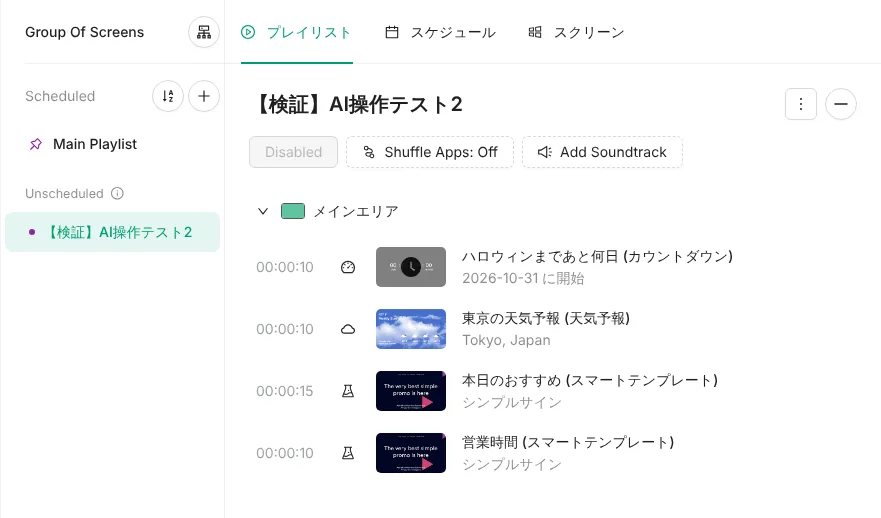
AI が手順を組み立てて、自分で直す
「このプレイリストに、スライドを3枚入れて」と頼むと、AI はまずプレイリストを探し、中身を読んでから追加を始めました。途中で「見出しがない」「場所は緯度・経度で指定する」といった入力エラーが4回出ましたが、AI はエラーの内容を読んで指定を直し、最後は順番も自分で整えました。人が細かい項目名を知らなくても、最後まで進められます。AI の画面はバイブコーディングでサイネージを動かすで紹介しています。
AI が入れた日本語は、管理画面でもそのまま正しく表示されました。2行に分けた営業時間も、改行どおりに2行で出ています。
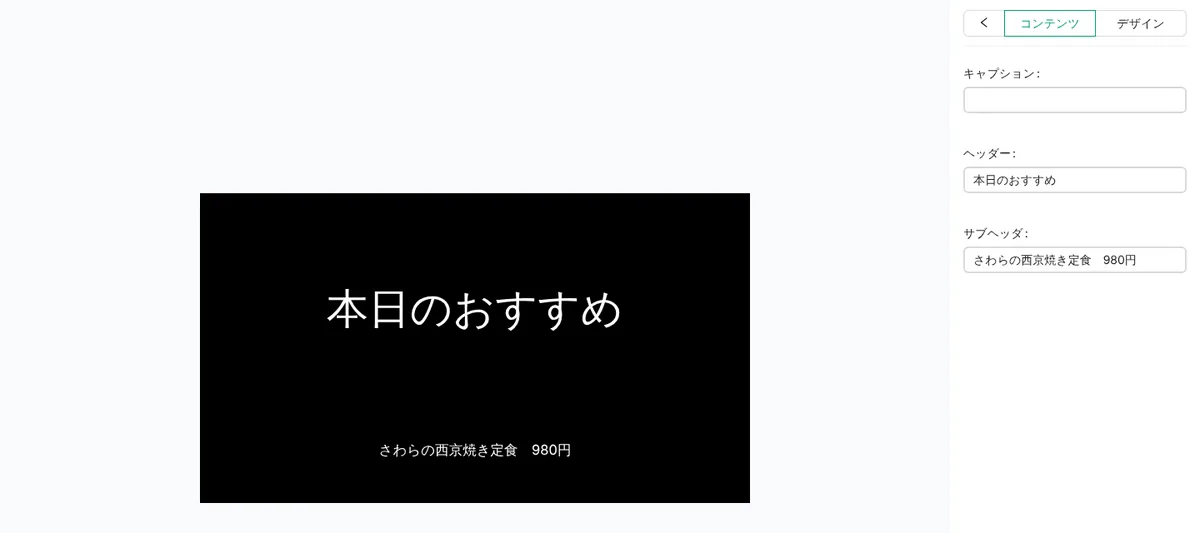
注意:知らない項目は「黙って無視」される
いちばん気をつけたいのがこの点です。Claude Code は、文章のスライドの「見出しの下の文章」を、body や text という名前で送りました。正しい名前は subHeader です。ところが Kitcast はエラーを返さず、知らない名前の部分を黙って捨てて、見出しだけのスライドを作りました。AI 自身は「入れました」と報告しています。
同じように、カウントダウンのスライドでは、AI が付けた「ハロウィンまで」という表示文が反映されず、初期値の「Countdown」のままでした。また AI が「本番に反映しない試し実行(dryRun)」のつもりで付けた指定も無視され、そのまま本番に反映されました。Kitcast MCP には、試し実行の機能はありません。
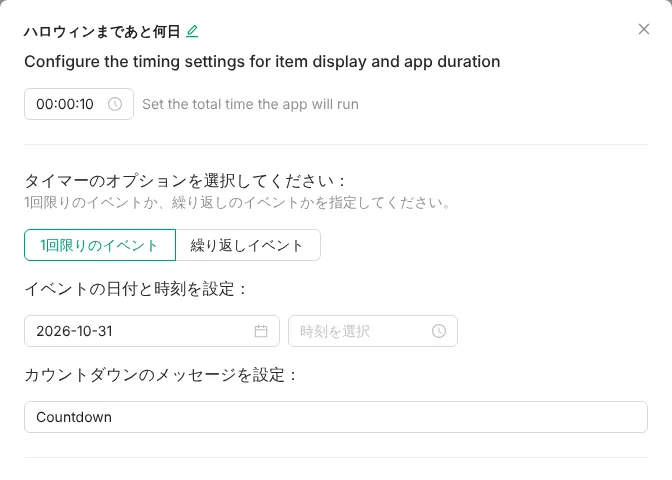
対策は次の3つです。
- 最後は画面で確かめる:Kitcast MCP の読み取りでは、スライドの見出しまでしか返ってこず、その下の文章や色は AI からも見えません。AI も「未確認なのでダッシュボードで見てください」と書いてきました
- 文章のスライドは項目名を添える:「見出しは header、その下の文は subHeader」と一言添えたところ、2回とも正しく入りました
- ふだんは下書きのキーで使う:間違っても、人が公開するまで画面に出ません
変更履歴と元に戻す
AI の変更は、管理画面の変更履歴に「APIキー「(キーの名前)」」として、1回ずつ残ります。各行の「これに戻す」で、その時点に戻せます。
AI に「やっぱりさっきの2つの変更を取り消して」と頼むと、AI は履歴を読んで2つ前の版に戻しました。会話の中に前の操作の記録がなかったため、「履歴の最新2件のことだと判断しました」と、推測したことも伝えてきました。
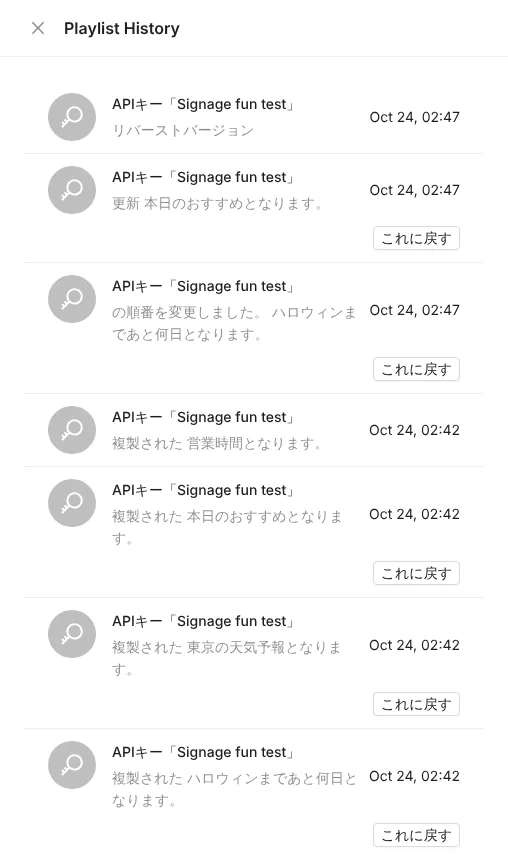
「スライドを1枚だけ戻す」操作(restore_slide)と、「プレイリスト全体を前の版に戻す」操作(revert_playlist)は別のものです。「外したスライドを元に戻して」と頼んだときに、AI がプレイリスト全体を戻す方を選んだこともありました。ほかの変更を残したいときは、「ほかの変更はそのままで、このスライドだけ戻して」と言うと、1枚だけ戻す方を使いました。
日本語の指示はどこまで通るか
| 頼み方 | AI の動き |
|---|---|
| 「八百八十円に変えて。変える前に確認して」 | 880円と理解し、変更の前に「表記は 880円 でよいですか」と確認してきた |
| 「ハロウィンまであと何日かを出すスライドを入れて」 | 日付を2026年10月31日と判断し、カウントダウンのスライドを先頭に入れた |
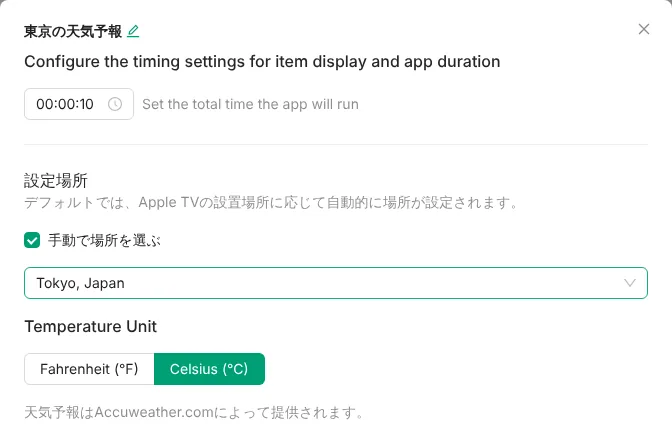
| 「東京の天気予報(摂氏)」 | 場所を緯度・経度で指定し、管理画面で摂氏になっていることを確認できた |
| 「秋らしい落ち着いた雰囲気にして」 | 変更せずに止まった。今の色や文字の設定が読み取れないと説明し、進め方を3つ提案してきた |
| 「さっきの2つの変更を取り消して」 | 履歴から推測して戻し、推測したことを伝えてきた |
日付や数字、ふだんの言い回しは、ほぼ問題なく通じました。一方で、見た目の雰囲気を変えるような頼みごとは、今の Kitcast MCP では AI が現在の色などを読み取れないため、そのままではうまくいきません。色を変えたいときは「背景をこげ茶(#4A3426)、文字を白に」のように、具体的に伝えるのが確実です。
そのほかに気づいたこと
- グループを指定して作る:グループを指定せずに作ったプレイリストは、管理画面のグループの中に表示されず、開けませんでした。「1号店のグループの中に作って」のように、グループの名前を入れて頼みます
- 1回の頼みごとは10〜40秒ほど:読み取りから変更、確認まで、長いものでも1分ほどで終わりました
- 新しいプレイリストは、すぐには流れない:AI が作ったプレイリストは、人がスケジュールに入れるまで画面には出ません。いきなり店頭に出る心配はありません
安全に使うための注意
- APIキーはパスワードと同じです。人に送ったり、チャットに貼ったり、誰でも見られる場所に置いたりしないでください
- 漏れたかもしれないときは、管理画面でキーを削除します。そのキーを使った連携は、すぐに使えなくなります
- 設定ファイルにキーを書く方式では、そのパソコンを使える人ならキーを見られます。共用のパソコンでは使わないほうが安全です。環境変数から読み込む Codex の方式は、この点で安全です
- AI ごと、用途ごとにキーを分けて作ると、問題があったときにそのキーだけを止められます
- 最初は「読み取り専用」か「下書き」で試し、AI の動きに慣れてから「ライブ」に切り替えます
- 店舗や現場の画面にそのまま出る操作です。営業中に、ライブのキーで大きな変更を頼むのは避けましょう
Kitcast以外のサイネージCMSは?(Yodeckとの比較)
AI エージェントからサイネージを操作する仕組みは、ほかのCMSでも出てきています。中でも日本で使いやすいのが、管理画面が自然な日本語で使える Yodeck の「Yodeck AI Agent(Yodeck MCP)」です。
| Kitcast MCP & API | Yodeck AI Agent | |
|---|---|---|
| claude.ai・スマホの Claude アプリ | まだ使えない(OAuth は近日対応) | 使える(コネクタにURLを貼ってログイン) |
| ChatGPT | まだ使えない | 使える(開発者モード) |
| Claude Code・Cursor・VS Code など | 使える | 使える |
| つなぎ方 | APIキーを作って設定に書く | URLを貼ってログイン。APIトークンでも可(編集部の検証では読み取りのみ。書き込みはログインでつなぐ) |
| 権限の決め方 | キーごとに4段階+対象の制限 | つないだ人(トークン)の役割に従う |
| AI の変更をすぐ出さない方法 | 下書きモード(Pro) | 「制限付きコンテンツマネージャー」(公開できない役割) |
| 削除 | スライドは削除できる(版の記録から元に戻せる) | できない(ベータ版の安全策。編集部で確認) |
| AI が読み取れる範囲(編集部で確認) | スライドの見出しまで。色やその下の文章は見えない | レイアウトの色・文字・大きさ・位置まで |
| 元に戻す(編集部で確認) | 変更履歴から前の版に戻せる | 変更履歴はない。同じ会話のうちなら AI が元の値に戻せる |
| 入力の間違い(編集部で確認) | 知らない項目名は黙って無視される | 足りない項目はエラーで知らせる(AI が自分で直す)。知らない項目名は無視される |
| 必要なプラン | 試用期間中に利用可 | Premium・Enterprise(30日間のお試しで全機能) |
| 得意な端末 | Apple TV、Mac mini、iPad | Fire TV、Raspberry Pi、Android、Windows、Samsung・LG |
選び方の目安は次のとおりです。
- Apple TV でサイネージをしている、またはこれから始める → Kitcast。AI に任せる範囲を、キーごとに細かく決められる
- スマホの Claude や ChatGPT から手軽に動かしたい → Yodeck。URLを貼ってログインするだけで、今すぐスマホから話しかけられる
- AI に消される心配をなくしたい → Yodeck。削除の操作が最初から止められている
- AI の変更をあとから確実に戻したい → Kitcast。変更履歴から、いつでも前の版に戻せる
- 「秋らしく」のような、ざっくりした頼み方をしたい → Yodeck。今の色や文字を AI が読み取れる
編集部が両方を実際に操作して比べた結果はKitcastとYodeckのAI連携を実際に比べたに、Yodeck のつなぎ方はYodeckをAIエージェントとつなぐにまとめています。海外では Revel Digital や Fugo なども MCP への対応を発表しており、「AI から動かせるか」は、これからのサイネージCMS選びの大事なポイントになっていきそうです。
まとめ
- Kitcast MCP & API を使うと、Claude などの AI エージェントに話しかけるだけで、サイネージのスライドやプレイリストを変えられる
- 設定は「APIキーを作る → AIツールに登録する → 話しかける」の3ステップ
- APIキーは、アクセスレベル・書き込みモード・対象の制限で、AI に任せる範囲を細かく決められる
- 今は Claude Code や Claude Desktop などのパソコン用アプリで使う。Web版やスマホのアプリは、Kitcast の OAuth 対応待ち(スマホから使いたいなら、今すぐ使える Yodeck も候補)
- 編集部の検証では、追加・編集・並べ替え・削除と復元・元に戻す操作が、日本語の指示で動いた。ただし知らない項目は黙って無視されるので、最後は管理画面で確かめる
毎朝決まった時刻に、AI に自動で差し替えてもらう方法は毎朝7時に、AIがサイネージを自動で差し替えるで紹介しています。
メニューや価格の表(Google スプレッドシート・Excel)を直すだけで、AI がサイネージに反映する使い方は表を直すだけで、サイネージのメニューが変わるをご覧ください。
Kitcast は14日間、無料で試せます。
スマホから使いたい場合は、Yodeck も30日間、全機能を無料で試せます。
Kitcast で使う Apple TV 4K は、Amazon でも購入できます。
Amazonのアソシエイトとして、サイネージファンは適格販売により収入を得ています。