
「今日のおすすめを、焼きたてのクロワッサンに替えて」——開店前、パンを並べながらスマホに話しかけるだけで、店のサイネージが変わる。Yodeck(ヨーデック)の「Yodeck AI Agent(Yodeck MCP)」を使えば、ふだん使っている ChatGPT や スマホの Claude アプリから、サイネージを更新できます。
パソコンに専用のソフトを入れる必要はありません。AI のアプリに Yodeck の URL を1つ登録して、Yodeck にログインするだけです。この記事では、そのつなぎ方と、スマホから使うときのコツ、AI に任せても安心な設定を解説します。
2026年10月24日に、Yodeck の公式ガイド(2026年10月23日更新)、Claude と ChatGPT の公式ヘルプを確認し、編集部の作業環境から Yodeck の接続先(MCPサーバー)が claude.ai と ChatGPT のログイン方式に対応していることを確かめました。ChatGPT とスマホの Claude アプリから実際に Yodeck を操作する部分は未検証です(試した結果がそろいしだい追記します)。Claude Code から操作した結果はYodeckをAIエージェントとつなぐにまとめています。
先に結論:どのAIアプリから使えるか
| AI アプリ | Yodeck につなげるか | 設定する場所 | 必要なプラン(公式の案内) |
|---|---|---|---|
| claude.ai(パソコンのブラウザ) | つなげる(コネクタ) | claude.ai の「コネクタ」 | Yodeck の案内は Pro・Team・Enterprise(Claude のヘルプでは、無料プランもカスタムコネクタを1つまで追加できる) |
| スマホの Claude アプリ | claude.ai で追加したコネクタを使える | スマホからは追加できない。先に claude.ai で追加する | 同上 |
| ChatGPT(パソコンのブラウザ) | つなげる(開発者モードのアプリ) | ChatGPT の「設定」→「アプリ」(または「コネクタ」) | Plus・Pro・Business・Enterprise・Education |
| スマホの ChatGPT アプリ | 未検証(公式の案内は Web のみ) | ― | ― |
Yodeck 側は、Premium か Enterprise のプランが必要です(追加料金なし)。新しいアカウントは30日間、全機能を無料で試せます。
いちばん手軽なのは、claude.ai で一度つないで、あとはスマホの Claude アプリから話しかける使い方です。Claude の公式ヘルプでも、スマホのアプリは「claude.ai で追加したコネクタ」を使えると案内されています。
しくみ:AIはYodeckに「ログイン」してつながる
ChatGPT や Claude は、Yodeck の MCPサーバー(AI 向けの窓口)につながって、プレイリストやスケジュールを操作します。URL は次の1つだけです。
https://mcp.yodeck.com/mcpつなぐときは、Yodeck のログイン画面が開き、そこで Yodeck にログインして「アクセスを許可」します。これは「Google でログイン」と同じようなしくみ(OAuth)で、Yodeck のパスワードが AI に渡ることはありません。AI が受け取るのは、時間がたつと切れる一時的な合い鍵だけです。
編集部の確認:claude.ai と ChatGPT のログイン方式に対応していた
2026年10月24日に、編集部の作業環境から Yodeck の MCPサーバーの設定を読み取りました。
| 確認したこと | 結果 |
|---|---|
| ログインせずに使おうとしたとき | 「Authorization required(認証が必要)」と断られ、ログイン先が案内された |
| ログインの方式 | OAuth(パスワードの代わりに合い鍵を渡す方式)。AI アプリが自分で登録できる「自動登録」に対応 |
claude.ai の戻り先(https://claude.ai/api/mcp/auth_callback)での登録 |
◯ 受け付けられた |
ChatGPT の戻り先(https://chatgpt.com/connector_platform_oauth_redirect)での登録 |
◯ 受け付けられた |
claude.ai も ChatGPT も、Yodeck にログインしたあと「自分のところへ戻ってくる」ための URL を使います。その URL を Yodeck が受け付けたので、どちらのアプリからでも、URL を貼ってログインする手順でつなげることが、仕組みの面から確かめられました。ここで確かめたのは仕組みだけで、Yodeck のアカウントには何も変更していません。
つなぎ方1:claude.ai につないで、スマホのClaudeアプリで使う
手順1:パソコンで claude.ai に Yodeck を追加する
- パソコンのブラウザで claude.ai にログインし、「設定」(または「カスタマイズ」)→「コネクタ」を開く
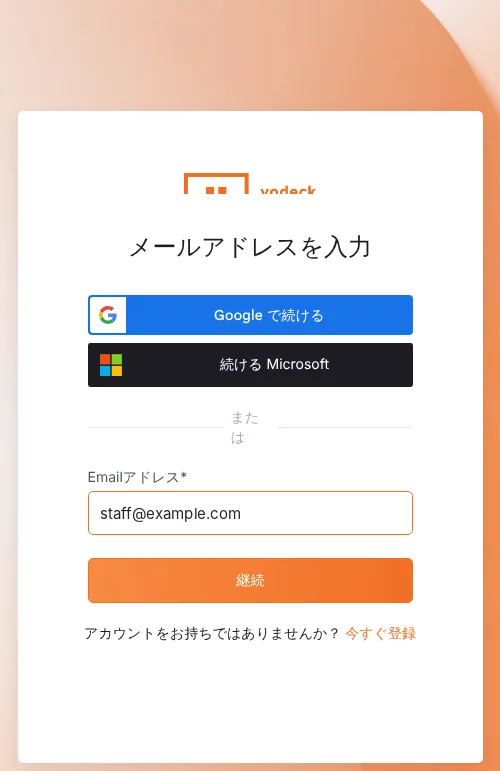
- 一覧(マーケットプレイス)に「Yodeck」があれば選んで「連携」する。なければ「+ 追加」→「カスタムコネクタを追加」を選び、名前に
Yodeck、URL にhttps://mcp.yodeck.com/mcpを入れて追加する - Yodeck のログイン画面が開くので、Yodeck のメールアドレスとパスワードでログインする
- 許可の画面で「Read and write access(読み取りと書き込み)」が入っていることを確かめて、「Allow access」を押す
Claude のチームのプラン(Team・Enterprise)では、コネクタを追加できるのは組織の管理者(オーナー)だけです。管理者が「組織の設定」→「コネクタ」で追加したあと、メンバーが自分の「コネクタ」で「連携」を押します。
手順2:スマホの Claude アプリで話しかける
- スマホの Claude アプリに、claude.ai と同じアカウントでログインする
- 新しい会話を始め、入力欄の「+」→「コネクタ」で Yodeck がオンになっていることを確かめる
- 入力欄のマイク(またはキーボードの音声入力)で話しかける
Claude の公式ヘルプによると、スマホのアプリでは新しいコネクタは追加できませんが、claude.ai で追加済みのコネクタはそのまま使えます。また、Yodeck への接続は、スマホからではなく Anthropic のサーバーから行われます(Claude の公式ヘルプ)。スマホに特別な設定は要りません。
スマホの Claude アプリから Yodeck を実際に操作した結果は未検証です。
つなぎ方2:ChatGPT につなぐ
ChatGPT では、「開発者モード」で自分のアプリ(MCPサーバー)を追加します。Yodeck の公式ガイドの手順は次のとおりです。
- パソコンのブラウザで ChatGPT を開き、「設定」→「アプリ」(画面によっては「コネクタ」)を開く
- 「詳細設定」で「開発者モード」をオンにする(確認のメッセージが出たら内容を読んで進む)
- 「作成」を押し、名前に
Yodeck、MCPサーバーの URL にhttps://mcp.yodeck.com/mcpを入れる。認証は「OAuth」のままにして「作成」する - Yodeck のログイン画面でログインし、アクセスを許可する
- 新しい会話で、入力欄の「+」(またはツールのメニュー)から Yodeck を選んで頼む
ChatGPT の画面はよく変わるため、項目の名前や場所が少し違うことがあります。見つからないときは「アプリ」「コネクタ」「開発者モード」という言葉を探します。
ChatGPT で気をつけたい点は次の3つです。
- APIトークンではつなげない:ChatGPT はログイン(OAuth)だけに対応しています。Yodeck の APIトークンを使う方法は、ChatGPT では使えません
- 操作の前に確認が出る:Yodeck の公式ガイドによると、ChatGPT は Yodeck の操作を実行する前に、毎回確認を求めます。内容を読んでから許可します
- 開発者モードはベータ版の機能:OpenAI は開発者モードを、自分で追加したアプリ(MCPサーバー)を使うためのベータ版の機能として案内しています。プランごとの扱いが変わることもあるので、設定画面で確かめます
ChatGPT から Yodeck を実際に操作した結果は未検証です。スマホの ChatGPT アプリで、開発者モードで追加したアプリが使えるかも未検証です(OpenAI の案内は Web のみ)。
話しかけ方の例
スマホで頼むときは、何を・どのプレイリストに・いつまでを1回で伝えると、AI が聞き返さずに済みます。最後に「変える前に確認して」「画面にはまだ送らないで」と付けておくと安心です。
- 「Yodeck の画面とプレイリストの一覧を見せて。変更はしないで」
- 「『本日のおすすめ』のプレイリストの先頭に、この写真を入れて。表示は10秒で。入れる前に確認して」
- 「平日の11時から14時だけ、ランチのプレイリストを流すスケジュールを作って。画面にはまだ割り当てないで」
- 「オフラインになっている画面を教えて」
- 「どこにも使われていないプレイリストと素材を一覧にして。消さなくていいので、一覧だけ」
Claude Code から同じような頼みごとをしたときは、プレイリスト・レイアウト・スケジュールまで、日本語の一言で作れました(検証の結果)。ChatGPT やスマホの Claude アプリも、同じ Yodeck の MCPサーバーにつながるため、使える機能は同じはずです。ただし、アプリごとの動き(確認の出し方や、画像の扱いなど)は未検証です。
声で頼むときのコツは声だけでサイネージを更新するにまとめています。
できること・できないこと
Yodeck の AI Agent でできることは、つなぐ AI アプリが違っても同じです。
| 内容 | |
|---|---|
| できる | 画面・プレイリスト・メディア・レイアウト・スケジュールの確認、作成、変更。URL の画像の取り込み。プレイリストを画面に送る |
| できない | 削除(ベータ版の安全策として止められている。編集部が Claude Code から試して確認) |
| つないだ人しだい | AI は、ログインした Yodeck ユーザーの役割の範囲でしか動かない。閲覧だけの人がつなげば、AI も閲覧だけ |
| 変更履歴 | AI の変更を「前の版に戻す」機能はない。管理画面の監査ログに1回ずつ記録は残る |
安全な使い方:AI専用のユーザーと「確認してから公開」
スマホから手軽に頼めるぶん、聞き間違いや頼み間違いがそのまま画面に出ないようにしておくことが大切です。おすすめの設定は次のとおりです。
- AI 専用の Yodeck ユーザーを作る:Yodeck の「ユーザー」から、AI 用のユーザー(例:AI担当)を招待する。Yodeck はユーザー数に制限がないので、追加料金はかからない
- 役割は「制限付きコンテンツマネージャー」にする:プレイリストなどの作成・編集はできるが、画面への公開はできない役割。AI が作り変えた内容は、人が管理画面で確かめて公開する
- claude.ai・ChatGPT には、その AI 用のユーザーでログインしてつなぐ:自分の管理者アカウントでつながない
- 操作の前の確認を残す:Claude では、ツールの許可を求められたときに「常に許可」を押さず、読み取り以外はその都度許可する。ChatGPT は毎回確認が出る
- 最後は画面で確かめる:日本語の改行や、値段・日付の数字は、実際のサイネージで確かめる
- 使わなくなったら外す:claude.ai・ChatGPT のコネクタやアプリを外す。漏れたかもしれないときは、Yodeck のパスワードを変えると、ログインでつないだ AI はすぐに使えなくなる(編集部が Claude Code の接続で確認)
「制限付きコンテンツマネージャー」でつないだときに、AI からの公開が実際に止まるかは未検証です。
KitcastのAI連携との違い
AI でサイネージを更新できる CMS としては、Apple TV に強い Kitcast もおすすめです。Kitcast は API キーでつなぐ方式で、今はパソコンの Claude Code・Claude Desktop・Cursor などから使います(claude.ai からのつなぎ方は近日対応と案内されています)。そのかわり、**AI の変更をいったん下書きにする「下書きモード」**や、変更を前の版に戻せるしくみがあり、AI に任せるときの安心感はトップクラスです。
| Yodeck | Kitcast | |
|---|---|---|
| ChatGPT・スマホの Claude アプリ | 使える(ログインでつなぐ) | まだ使えない(近日対応) |
| パソコンの AI ツール | 使える | 使える |
| AI の変更をすぐ出さない方法 | 「公開できない」役割でつなぐ | 下書きモード |
| 元に戻す | できない(監査ログは残る) | できる |
| 得意な端末 | Fire TV Stick、Raspberry Pi、Android、Windows など | Apple TV、Mac mini、iPad |
スマホや ChatGPT から気軽に頼みたいなら Yodeck、Apple TV で、下書きと元に戻す機能で慎重に運用したいなら Kitcast です。Kitcast のつなぎ方はAIエージェントとつなぐ(Kitcast MCP & API)、2つを同じ頼みごとで比べた結果はKitcastとYodeckのAI連携を実際に比べたにまとめています。
画面に使う端末
Yodeck のサイネージは、手頃な Fire TV Stick 4K や Raspberry Pi 5 をテレビやモニターにつなぐだけで始められます。Kitcast なら Apple TV 4K が定番です。
Amazonのアソシエイトとして、サイネージファンは適格販売により収入を得ています。
まとめ
- Yodeck の AI Agent は、ChatGPT と claude.ai からつなげ、claude.ai でつないだものはスマホの Claude アプリからも使える
- つなぎ方は、URL(
https://mcp.yodeck.com/mcp)を登録して Yodeck にログインするだけ。パスワードは AI に渡らない - スマホの Claude アプリでは新しく追加できないので、最初の設定はパソコンの claude.ai で行う。ChatGPT の開発者モードも、設定はパソコンのブラウザで行う
- AI は削除ができず、つないだユーザーの役割の範囲で動く。AI 専用のユーザーを「制限付きコンテンツマネージャー」にして、人が確認してから公開するのがおすすめ
- ChatGPT とスマホのアプリから実際に操作した結果は未検証。確かめしだい、この記事に追記します
まずは30日間の無料お試しで、claude.ai に Yodeck をつなぎ、スマホから「画面の一覧を見せて」と頼むところから始めてみてください。
Amazonのアソシエイトとして、サイネージファンは適格販売により収入を得ています。
参考:Yodeck AI Agent — Installation Guide(Yodeck、2026年10月23日更新)、Get started with custom connectors using remote MCP(Claude ヘルプセンター)、Developer mode and MCP apps in ChatGPT(OpenAI ヘルプセンター)