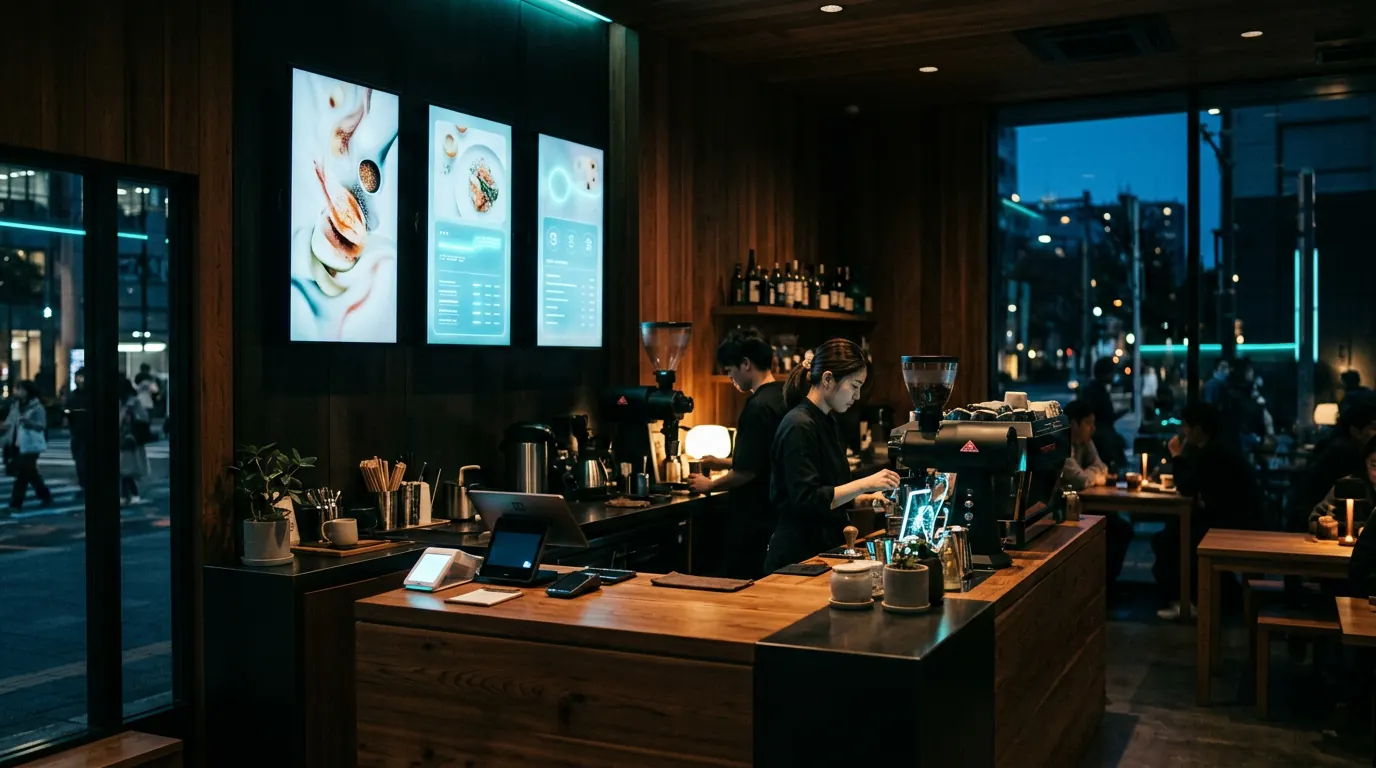
カウンターの上のメニューや、店頭のおすすめ表示をデジタルにすると、印刷や貼り替えの手間が減り、時間帯に合わせて見せ方を変えられます。海外ではカフェやファストフード店を中心に、Fire TV Stick などの安い端末とクラウド型CMSでメニューボードを作るのが一般的になっています。
デジタルメニューボードでできること
- 時間帯で自動で切り替える:朝はモーニング、昼はランチ、夜はディナーとお酒、とスケジュールで切り替える
- すぐに差し替える:価格の変更や売り切れ、季節のメニューを管理画面から反映する
- 動きで目を引く:湯気の立つ料理の動画や、期間限定メニューのスライドで注文を後押しする
- 複数店舗でそろえる:本部で作ったメニューを全店に配信し、店舗ごとの違いだけを変える
メニュー作成に使える機能
CMSによっては、メニューボードを作るためのアプリやテンプレートが用意されています。
- Yodeck:メニューボード用のアプリ(DSMenu)と、多数のテンプレートが使える
- EasySignage:DSMenu や MustHaveMenus などのメニュー用アプリに対応。日本語の管理画面と円建ての料金
- MangoSigns:メニュー用アプリと Canva 連携がある
また、多くのCMSは Canva との連携に対応しています。Canva でメニューのデザインを作り、そのままサイネージに表示できるので、デザインの専門知識がなくても見栄えのよいメニューを作れます。
画面の選び方
- カウンター上の横並びのメニュー:同じ大きさの画面を2〜3枚並べると、メニューの量が多くても見やすい
- 店頭のおすすめ表示:縦置きの画面はポスターの代わりとして目に留まりやすい
- 窓際・屋外に向けた表示:外の光に負けないよう、明るい業務用ディスプレイが必要。屋外に置く場合は防水や許可の確認も必要になる(屋外サイネージ・LEDビジョン)
見やすいメニューにするコツ
- 1画面に載せすぎない:遠くから見ることを考え、文字は大きく、品数は絞る
- 写真は明るく大きく:料理の写真が伝わる一番の情報
- 価格は目立つ位置に:価格が探しにくいと、注文の前で迷わせてしまう
- 動きは控えめに:常に全体が動いていると、かえって読みにくい
詳しくはサイネージのコンテンツ作りのコツで解説しています。
始め方の例(小さな店舗の場合)
- 今あるテレビ、または安いモニターを用意する
- Fire TV Stick をつなぎ、Yodeck か EasySignage の無料プランで1画面を試す
- Canva やテンプレートでランチとディナーのメニューを作る
- スケジュールを設定して、時間帯で自動で切り替わるようにする
- うまくいったら、画面を増やしたり、業務用ディスプレイに替えたりする
費用を抑えて始めたい飲食店には、この「無料プラン+ストリーミング端末」の組み合わせが試しやすくおすすめです。