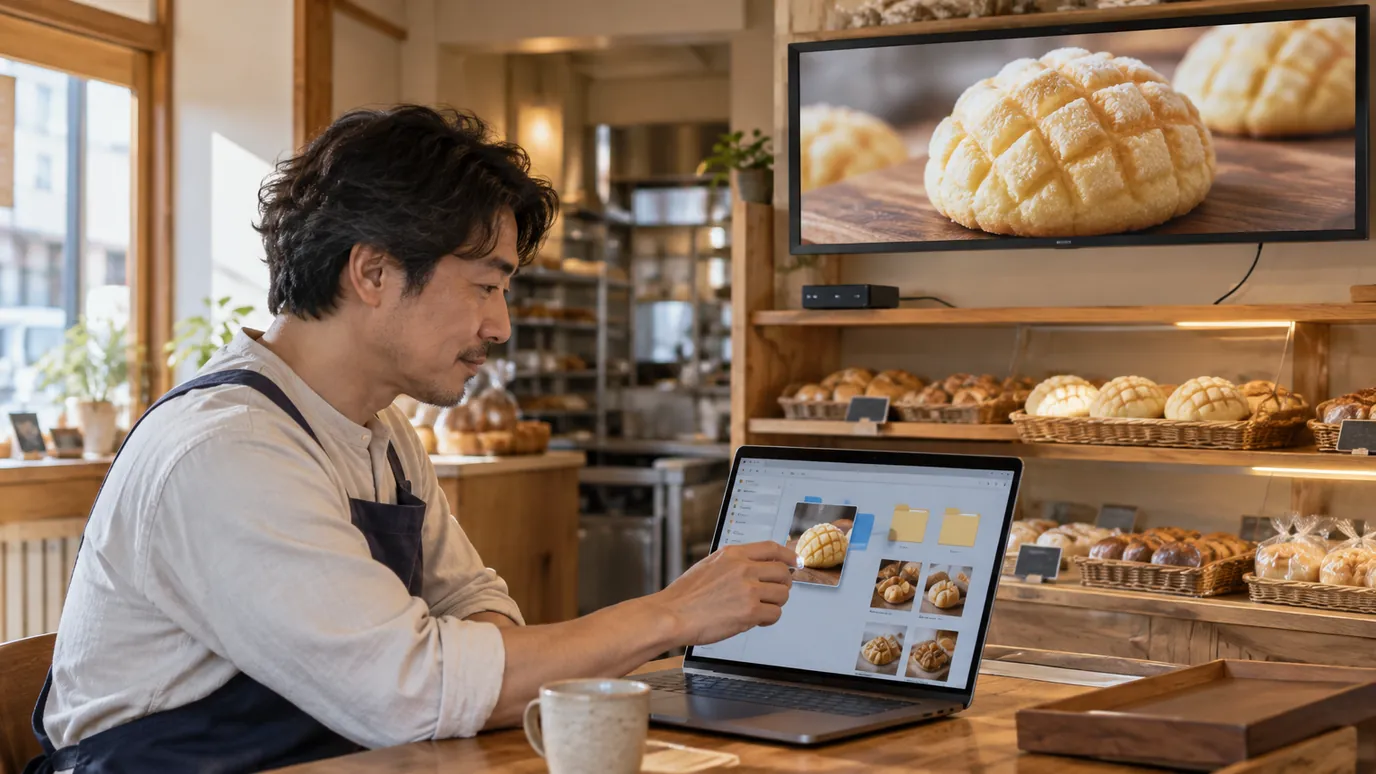
「店頭のテレビに、今日のおすすめの写真を流したい。でも月額のサービスを契約するほどではない」。そんな小さな店に合うのが、大阪のハピコム(hapicom Inc.)が出している Android アプリ クラウドサイネージ for Google Drive です。
Googleドライブの決まったフォルダに画像や動画を入れると、店の画面の表示が自動で入れ替わります。料金は1台ごとの買い切り(900円〜)で、月額はかかりません。
この記事では、公式サイトと Google Play の掲載内容をもとに、料金、使える端末、できること・できないこと、向いている使い方をまとめます。編集部はこのアプリを実機で試していません。動作や画面の見え方は未検証です。
どんなアプリか
ひとことで言うと、Googleドライブのフォルダを、そのままサイネージの再生リストにするアプリです。
- 店の画面につないだ Android 端末に、Google Play からアプリを入れる
- アプリで Google アカウントにログインし、表示に使うドライブのフォルダを選ぶ
- パソコンやスマホから、そのフォルダに画像や動画を入れる。アプリが変更に気づくと、画面の中身が入れ替わる
管理画面のようなものはなく、ふだん使っているGoogleドライブが、そのまま管理画面の代わりになります。スタッフが新しい操作を覚えなくてよいのが、いちばんの良さです。
| 項目 | 内容 |
|---|---|
| 開発 | hapicom Inc.(ハピコム、大阪市) |
| 種類 | 単体で再生するアプリ(Googleドライブ連携) |
| 日本語 | アプリ・公式サイトとも日本語 |
| 料金 | 買い切り:永久使用ライセンス 900円/台、企業向けライセンス 2,250円/台 |
| 無料で試せる範囲 | アプリは無料。試用ライセンスで、永久使用ライセンスの機能を期限なしで試せる |
| 対応 | Android 5.0 以上で、Google Play が使える端末(Android TV・Google TV・タブレットなど) |
| Google Play の評価 | 星 4.0(306件)、ダウンロード 5万以上 |
評価・ダウンロード数・価格は2026年11月時点、Google Play によるものです。最終更新日は2026年9月9日と表示されていました。
料金:月額なしの買い切り
ライセンスは2種類で、どちらも1台ごとの買い切りです(2026年11月時点、公式サイトの「ライセンスと料金」による)。
| ライセンス | 価格 | できること |
|---|---|---|
| 永久使用ライセンス | 900円/台 | 基本の機能 |
| 企業向けライセンス | 2,250円/台(5台 9,900円、20台 34,800円) | 基本の機能+電源オン時の自動起動、ロゴの非表示・差し替え、ほかの人の端末へのライセンスの付与など |
- 支払いはアプリの中から、Google Play の決済で行います(Google Play の表示は「アプリ内購入あり:1アイテムあたり ¥900〜¥34,800」)
- ライセンスは Google アカウントにひもづき、端末から外すと、別の端末で使い直せると案内されています
- 50台以上は問い合わせ。税込か税別かは、料金ページに書かれていませんでした
店で使うなら、企業向けライセンスを選ぶのが現実的です。永久使用ライセンスでは、電源を入れたときにアプリが自動で立ち上がらず、停電や朝の電源オンのたびに、誰かがリモコンで開く必要があります。また、中身が切り替わるときにアプリのロゴ(透かし)が出て、消せません。
それでも、企業向けで1台 2,250円です。月額 1,000円前後のクラウドのサービスとくらべると、1台・数台なら、数か月で元が取れる計算になります。
使える端末:Fire TV では使えない
ここがいちばんの注意点です。このアプリは、Googleドライブを読むために Google の認証を受けた端末(GMS=Google モバイル サービスが入った端末) を必要とします。公式の FAQ では、Google Play ストアが無い端末には入れられない、と書かれています。
| 端末 | 使えるか |
|---|---|
| Android TV・Google TV の端末(Google Play が入ったもの) | 対応(公式サイトに「Android TV に対応」)。Google TV は「動いたという報告がある」ので、事前に試すことをすすめる、と公式の FAQ |
| Android のタブレット・スマホ(Android 5.0 以上) | 対応。使わなくなった端末を再利用できる |
| Fire TV Stick など Fire TV | 使えない(Google Play が無いため) |
| Google Play が入っていない安い Android ボックス | 使えない |
ネット通販の安い「Android TV ボックス」には、Google の認証を受けていないものが少なくありません。買う前に、Google が公開している「サポートされている Android デバイスのリスト」に機種が載っているか、商品ページに Google 認証(Google Play 対応) とあるかを確かめてください。公式の FAQ でも、市販の商品名とは違う名前で登録されていることがある、と注意しています。
Google TV の端末としては、Google の Google TV Streamer が分かりやすい選択肢です。ただし、このアプリで動くかどうかは未検証です。
Amazonのアソシエイトとして、サイネージファンは適格販売により収入を得ています。
Fire TV Stick を使いたい場合は、Fire TV に対応したクラウドの CMS を選びます。くわしくは Fire TV Stickでデジタルサイネージを始める方法をご覧ください。
できること
公式サイトの「基本仕様」「多彩な機能」と FAQ から、店で役に立ちそうなものを拾いました。
- フォルダに入れるだけで更新:アプリは決まった間隔(初期値は10分ごと。変更できる)でフォルダを確かめ、変わっていれば新しいファイルを取り込んでから表示を入れ替えます。画面をダブルタップすれば、すぐに確かめることもできます
- ファイル名の順に表示:順番を変えたいときは、ファイル名の頭に「01_」「02_」のような番号を付けます
- 表示の秒数・向き・拡大縮小:画像の表示秒数、フェード、回転、画面への合わせ方を、全体でまとめて決められます。ファイル名に書き足せば、1枚ずつ変えることもできます
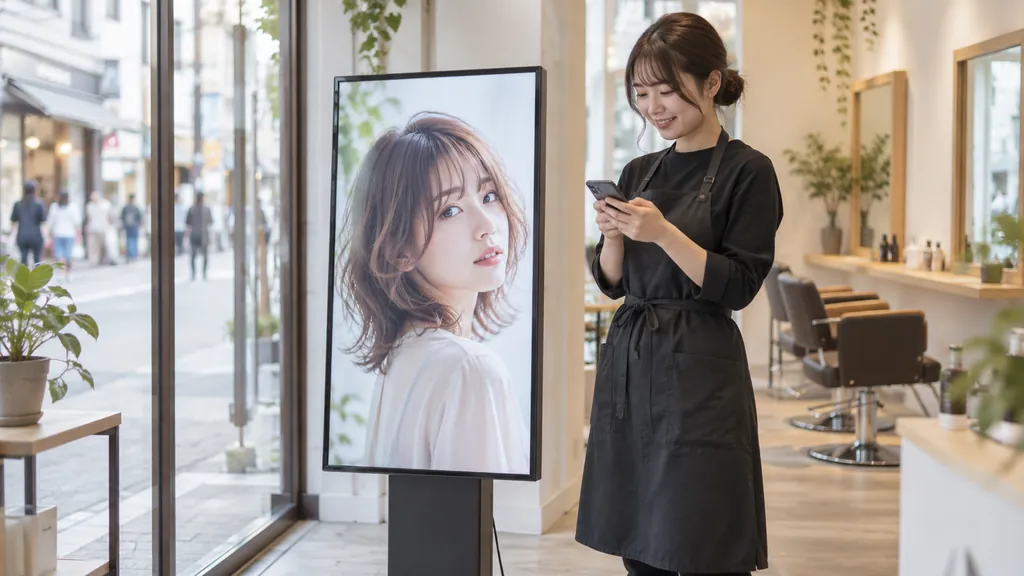
- 縦置きの画面:向きをアプリの中で変えられるので、ディスプレイを縦に置けます
- Webページの表示:Webページへのショートカット(.url・.webloc のファイル)をフォルダに入れると、そのページを表示します。天気予報や、自社サイトのお知らせのページなどに使えます
- ネットが切れても表示を続ける:「サイネージ即時開始」をオンにすると、ネットにつながる前でも、端末に保存済みの中身で表示を始めます(オフラインの間は更新されません)
- 複数の画面で同時に切り替え:ネットの時刻を基準に、何台かの画面で表示をそろえられます(中身全体の長さをそろえる必要があります)
- サブフォルダで共通化:フォルダの1つ下の階層もコンテンツとして読みます。全店共通の告知と、店ごとの写真を分けて置く、といった使い方ができます
できないこと・注意点
- Fire TV と、Google 認証のない端末では使えない(上の表のとおり)
- 時間帯で中身を切り替えるスケジュール機能は、公式サイトで見当たりませんでした。ランチとディナーで別のメニューを出したいなら、フォルダの中身を人が入れ替えるか、スケジュールのある CMS を選びます
- YouTube の動画は流せない:Webページの表示は、ページを開くだけで、動画の再生は始まりません。動画は、ファイルにしてフォルダに入れます
- 画面の状態を離れた場所から確かめる仕組みはない:クラウドの CMS のような「どの画面が動いているか」の一覧はありません。アプリが止まったとき、店で気づく必要があります(公式の FAQ にも、アプリが予期せず終わってスクリーンセーバーになる場合の対策が載っています)
- 流せる動画の形式は端末しだい:Android が対応する形式に準じ、Android のバージョンや端末で変わります。Google Play のレビューにも、動画が再生できなかったという声がありました。端末を決めたら、実際の動画で試してから本番に入るのが安全です
- Android TV 10 で自動起動を使うには、パソコンからの設定が必要な場合がある:自動起動に要る権限を、Android TV 10 では画面から許可できない不具合があり、公式の FAQ に adb コマンドでの手順が載っています
- Googleドライブのフォルダの共有に注意:フォルダに入れたものはすぐ店頭に出ます。編集できる人を絞り、間違ったファイルを入れたらすぐ消せるようにしておきましょう
- 前のバージョンの「クラウドサイネージ(初版)」という別のアプリも Google Play にありますが、公式は新しいアプリ(for Google Drive)をすすめています。初版は Android 12 以上に対応していません
向いている使い方・向いていない使い方
向いている
- 画面が1〜数台の、カフェ、パン屋、美容室、クリニックの待合室など
- 写真や告知を、週に何回かスマホやパソコンから差し替えたい
- 月額の費用をかけずに、まず1台から試したい
- 使わなくなった Android タブレットを、レジ横の小さな画面にしたい
向いていない
- Fire TV Stick で始めたい
- 時間帯や曜日で、出す中身を自動で切り替えたい
- 何店舗もの画面を、本部でまとめて見守りたい(止まった画面にすぐ気づきたい)
- AI に話しかけて画面を更新したい
複数の画面をまとめて管理したい・AI から更新したいなら
画面が増えてきたら、クラウドの CMS を考える時期です。当サイトでは、AI でサイネージを更新するための CMS として Yodeck と Kitcast をおすすめしています。
- Yodeck:日本語の管理画面。1画面までは無料で使えます。スケジュール、画面の稼働の確認、Claude などの AI からの更新(MCP)に対応しています(Yodeck MCP の使い方)
- Kitcast:日本語表示あり(一部英語・不自然な訳が残る)。Apple TV でも動き、AI に話しかけてプレイリストを書き換えられます(Kitcast MCP の使い方)
たとえば「Googleドライブの代わりに、表を直したら画面が変わる」形にしたいなら、スプレッドシートからサイネージを更新する方法もあります。どちらも無料で試せるので、クラウドサイネージ for Google Drive で1台目を始め、台数が増えたら乗り換える、という進め方もできます。
まとめ
- クラウドサイネージ for Google Drive は、Googleドライブのフォルダに入れるだけで店頭の画面が入れ替わる、国産の Android アプリ
- 料金は1台ごとの買い切りで、永久使用 900円、企業向け 2,250円。店で使うなら、自動起動とロゴの非表示がある企業向けがおすすめ
- Google Play が使える端末だけ。Fire TV と、Google 認証のない安いボックスでは使えない
- スケジュールや画面の見守りはない。台数が増えたり、AI から更新したくなったりしたら、Yodeck・Kitcast へ
ほかの Android アプリとくらべたいときは、Androidで使えるサイネージアプリの選び方と、サイネージアプリ一覧をご覧ください。
出典
- Google Play:クラウドサイネージ for Google Drive(評価・ダウンロード数・価格は2026年11月時点、Google Play による)
- 公式サイト:Cloud Signage for Google Drive、ライセンスと料金、基本仕様、多彩な機能、FAQ(いずれも2026年11月7日に確認)