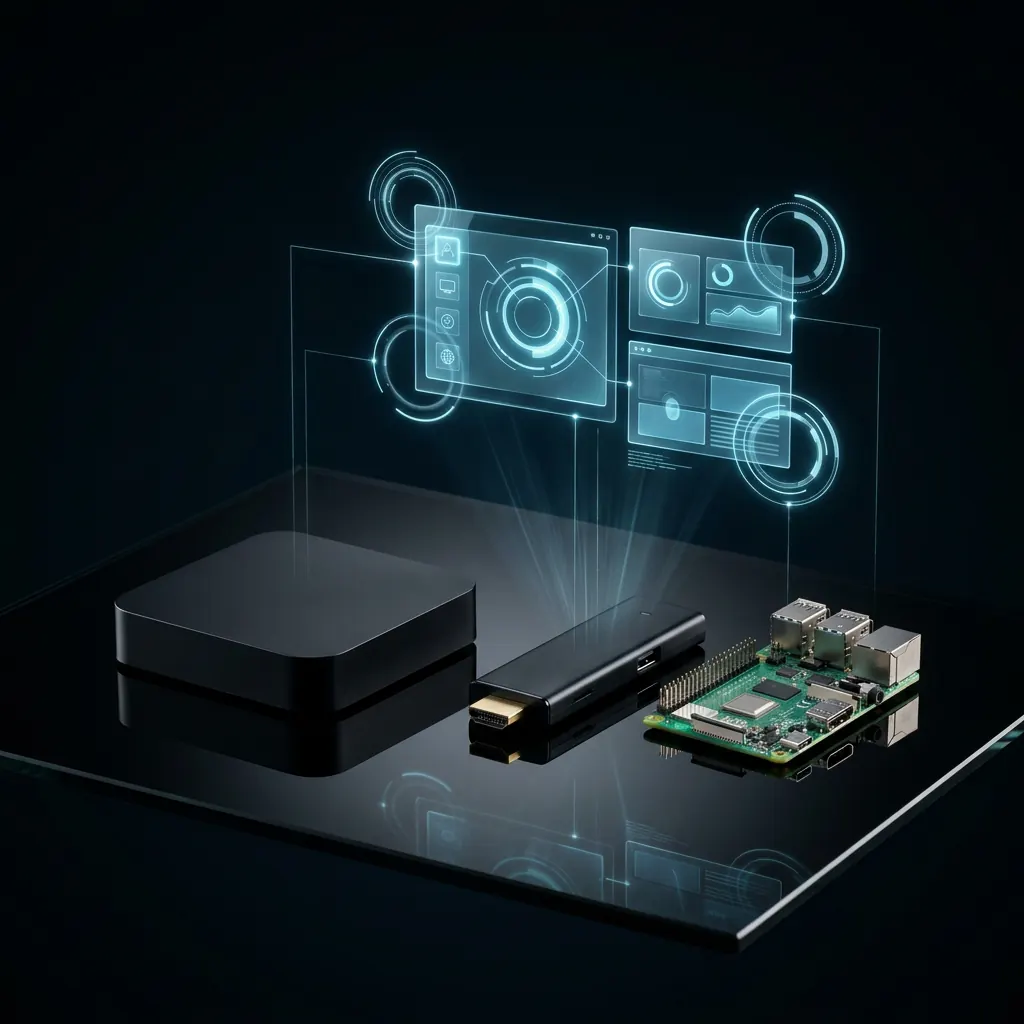
DEVICE PROFILE
Raspberry Pi 5
小型のボードコンピューター。Yodeck・EasySignage などが対応。
- 国内での入手
- 国内販売店あり(要確認)
- 価格
- 本体のほか電源・ケース・microSDが必要
よいところ
- 安く、消費電力が少ない
- サイネージ用のOSイメージが用意されているCMSがある
気をつけること
- 組み立てと初期設定がやや手間
Raspberry Pi 5で使えるCMS
Yodeck
万能型・低価格。1画面無料、年払で Raspberry Pi 専用機が無料。アプリ160以上
日本語画面30日間無料(5画面まで)
対応:Fire TV・Android・Google TV・ChromeOS・Windows・Raspberry Pi・Samsung・LG・BrightSign
EasySignage
日本語UI+円建て料金。業務用ディスプレイ(Samsung SSSP・LG・Philips・Sony・BrightSign)の対応が最も広い。ホワイトラベル可
日本語画面円で支払い無料プランあり(透かし入り)
対応:Fire TV・Android・Google TV・ChromeOS・Windows・Linux・Raspberry Pi・Samsung・LG・BrightSign
PinToMind
社内コミュニケーション向け。全プラン全機能・ユーザー無制限、スマホアプリ PinToMind Go、Microsoft/Google連携、SSO
30日間無料
対応:Android・ChromeOS・Windows・Raspberry Pi・Samsung・LG
PosterBooking
10画面まで3か月無料。Amazon Signage Stick・Fire TV中心。ホワイトラベル可
10画面まで3か月無料
対応:Fire TV・Android・Google TV・Windows・Mac・Linux・Raspberry Pi・LG
導入の流れ
- 使いたいCMSが、その機器(OS)に対応しているかを確認する
- CMSのアプリをインストールするか、配布されているOSイメージを書き込む
- 画面・ネット(できれば有線LAN)・電源をつないで起動する
- CMSの管理画面に端末を登録し、自動起動とスリープの設定を見直す
- プレイリストを配信して表示を確認する