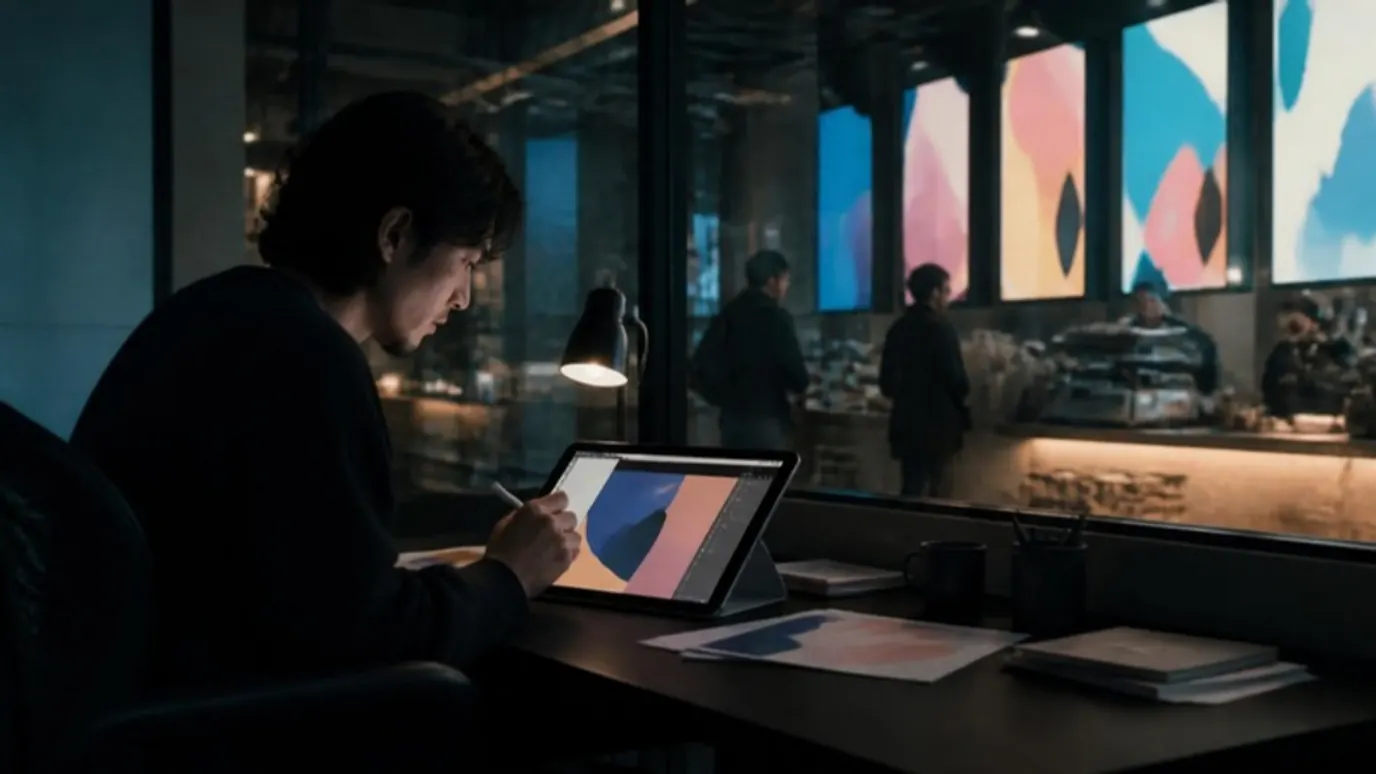
サイネージを始めて最初に困るのが、画面に流す中身(コンテンツ)を誰がどう作るか です。デザインの専門ソフトを使えなくても、ブラウザで動くデザインツールの Canva(キャンバ) なら、テンプレートを選んで文字と写真を差し替えるだけで、見栄えのよい画面が作れます。
ここでは、Canva でサイネージ用の画像・動画を作り、CMS(中身を管理するサービス)に載せるまでの流れをまとめます。
Canva がサイネージに向いている理由
- 日本語で使える:画面もヘルプも日本語。日本語のフォントも選べる
- サイネージ用のテンプレートがある:Canva にはデジタルサイネージ用のテンプレート集があり、メニューボード・店頭の案内・イベント告知などを元にして作れる
- 無料プランでも動画を書き出せる:Canva の公式ヘルプによると、無料プランでも最大 1920×1080(フルHD)の MP4 動画を書き出せる。4K(3840×2160)で書き出すには有料プランが必要
- 多くのCMSとつながる:Yodeck・EasySignage・Kitcast など、海外製CMSの多くが Canva との連携に対応している
まず画面のサイズを決める
作り始める前に、表示する画面の向きと解像度を決めます。Canva の「カスタムサイズ」で、次のサイズを指定するのが基本です。
| 画面 | Canva で指定するサイズ | 主な使い道 |
|---|---|---|
| 横向き(フルHD) | 1920×1080 px | 店内・受付・会議室など、いちばん多い形 |
| 縦向き(フルHD) | 1080×1920 px | 店頭のスタンド型、エレベーター前、メニューボード |
| 横向き(4K) | 3840×2160 px | 大きな画面で近くから見る場所。動画の 4K 書き出しは有料プラン |
迷ったら 1920×1080 で作れば、ほとんどの業務用ディスプレイ・テレビで問題なく表示できます。4K の画面でもフルHD の素材はきれいに拡大されます。
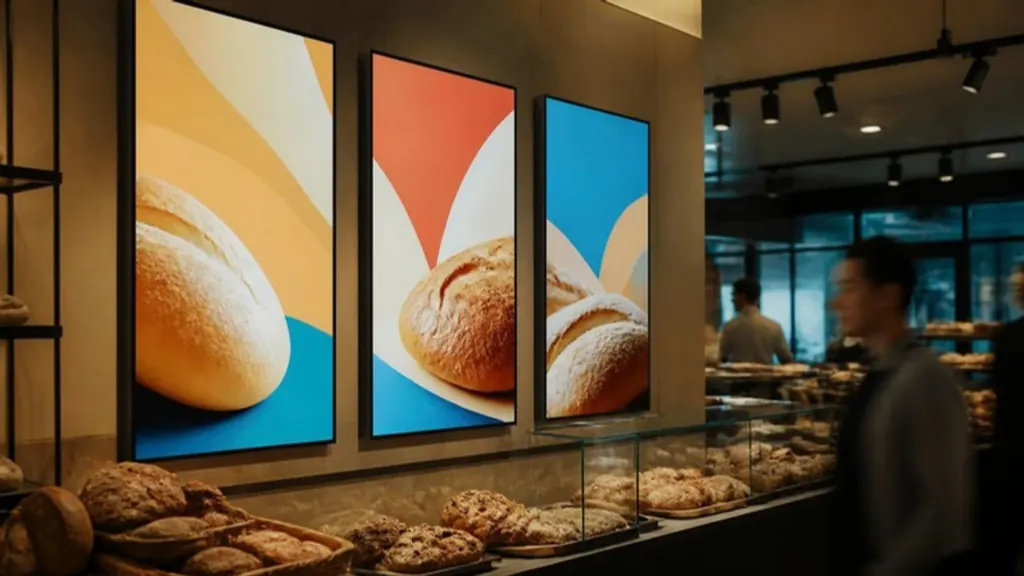
作り方の流れ
- サイズを指定してデザインを作る:上の表のサイズでデザインを新しく作るか、サイネージ用のテンプレートを開く
- 文字と写真を差し替える:店名・商品名・価格などを入れ、写真を自分のものに替える。文字は大きく、1画面に載せる情報は絞る
- 動きをつける(任意):アニメーションを付けると目に留まりやすい。動かしすぎると読みにくくなるので控えめに
- 書き出す:静止画なら PNG、動きがあるなら MP4 で書き出す
- CMSに載せる:次の章の2つの方法のどちらかで、画面に表示する
見てもらえる画面の作り方(文字の大きさ・表示時間など)は、サイネージのコンテンツ作りのコツでくわしく解説しています。
CMSに載せる2つの方法
Canva で作ったデザインをサイネージに出す方法は、大きく2つあります。
1. 書き出してアップロードする
PNG や MP4 で書き出したファイルを、CMSの管理画面にアップロードする方法です。どのCMSでも使えて、端末にファイルが保存されるので、インターネットが切れても表示が続く のが利点です。そのかわり、内容を直すたびに書き出しとアップロードをやり直す必要があります。
2. 埋め込み(連携)で表示する
Canva の「共有」メニューから埋め込み用のリンクをコピーし、CMSの Canva 連携に貼り付ける方法です。Canva 側で直すと、画面にも自動で反映される ので、価格やお知らせをよく変える場合に便利です。
ただし、表示にはインターネットへの接続が必要です。また、埋め込みではデザインの中の動画が自動で再生されない CMSもあるため、動画は MP4 で書き出してアップロードするのが確実です。
| 使い方 | おすすめの方法 |
|---|---|
| 写真と文字だけ。内容はあまり変えない | どちらでもよい。オフラインでも安心なのはアップロード |
| 価格・お知らせをよく変える | 埋め込み(連携) |
| 動画やアニメーションを流す | MP4 で書き出してアップロード |
| インターネットが不安定な場所 | アップロード |
Canva と連携できる主なCMS
当サイトで紹介しているCMSのうち、公式に Canva 連携を案内している主なものです。
| CMS | Canva 連携の内容 | 管理画面の日本語 |
|---|---|---|
| Yodeck | Canva アプリに埋め込みリンクを貼ると、Canva での変更が画面に反映される。書き出し用の Canva Export アプリもある | あり |
| EasySignage | Canva のデザインを埋め込むと、Canva 側の修正がそのまま反映される。無料プランでも使える | あり |
| Kitcast | 連携アプリの1つとして Canva に対応 | なし |
| MangoSigns | Canva 連携と、動きのあるテンプレートが特徴 | なし |
| Directable | Canva・PowerPoint・Adobe Express との連携に対応 | なし |
管理画面まで日本語で使いたいなら、Yodeck か EasySignage が候補です。くわしくはYodeckのレビューとEasySignageのレビューをご覧ください。
無料プランと有料プランのどちらを使うか
サイネージの中身を作るだけなら、まずは無料プランで十分 です。テンプレートの多く、フルHD の画像・動画の書き出し、埋め込みリンクは無料で使えます。
有料の「Canva プロ」が役に立つのは、次のような場合です。
- 有料のテンプレートや写真・動画素材を使いたい
- 4K の画面向けに、動画を 4K で書き出したい
- 横向きで作ったデザインを、縦向きなど別のサイズに自動で作り直したい
- 店のロゴや色をまとめて登録し、複数の人で同じ雰囲気の画面を作りたい
料金は変わることがあるため、Canva の料金ページで最新の内容を確かめてください。
作るときの注意
- 素材の使い方を確かめる:Canva の写真・イラスト・音楽には、使い方の決まり(ライセンス)があります。店頭で流すなど商用で使う場合は、Canva の利用規約とライセンスの説明を確認しておくと安心です
- 音楽は流さない前提で:店内やオフィスのサイネージは音を出さないことが多いので、文字で伝わる作りにします
- 小さい文字を避ける:パソコンの画面では読めても、数メートル離れると読めません。完成したら、実際の画面で離れた場所から確認しましょう
- 縦横を間違えない:縦置きの画面に横向きのデザインを出すと、小さく表示されたり切れたりします。画面の向きに合わせて作ります
まとめ
- Canva は日本語で使え、サイネージ用のテンプレートもあり、無料でもフルHD の画像・動画を作れる
- サイズは横 1920×1080、縦 1080×1920 が基本
- CMSへは「書き出してアップロード」か「埋め込みで連携」。オフラインや動画ならアップロード、更新が多いなら埋め込み
- 管理画面まで日本語にしたいなら、Canva 連携のある Yodeck・EasySignage が使いやすい
CMSを選ぶところから始める場合は、サイネージCMSの比較表とサイネージCMSの選び方も参考にしてください。
2026年10月11日時点で、Canva と各CMSの公式サイト・公式ヘルプをもとに作成しました。機能や料金は変わることがあります。