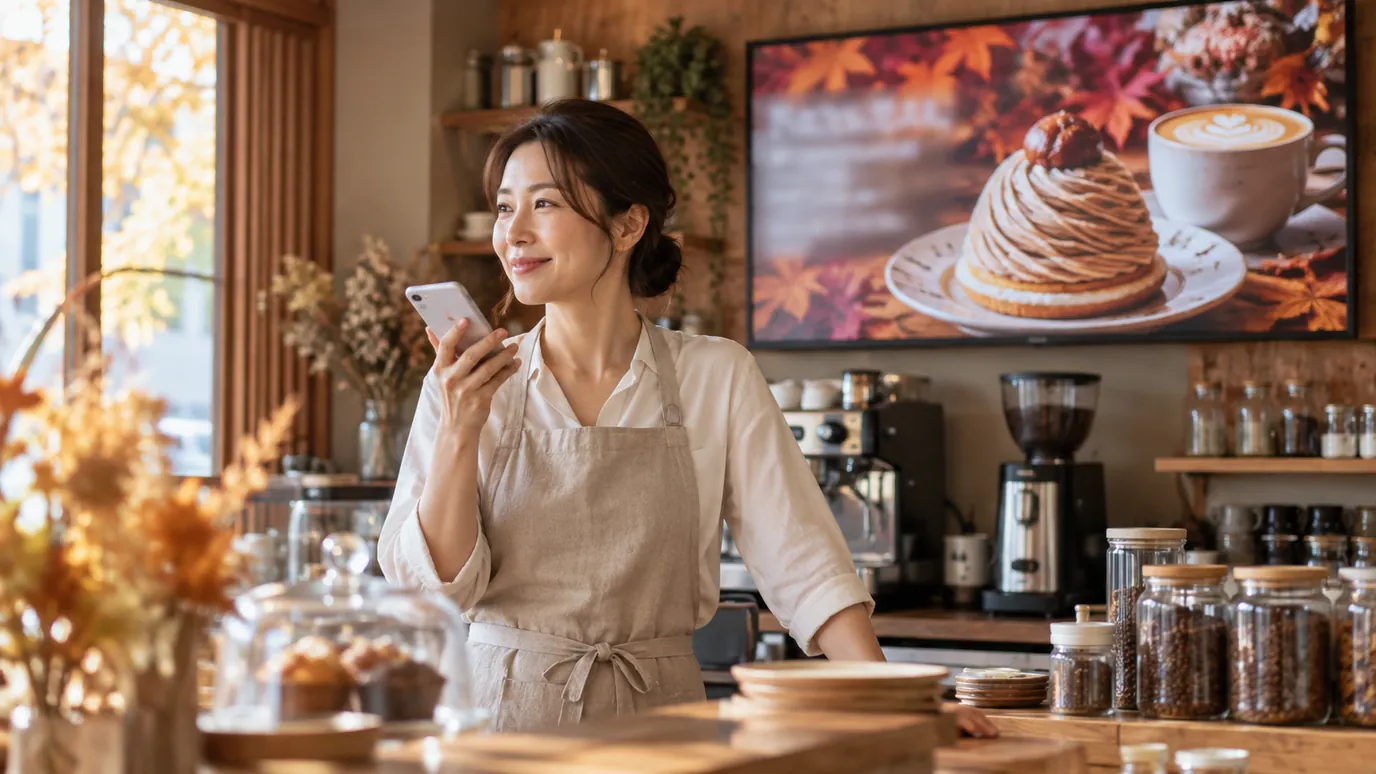
「今日のおすすめに差し替えて」と声やチャットで頼めば、サイネージの中身は変えられるようになりました(声だけでサイネージを更新する)。では、その画面に流す画像や動画そのものも、AI で作れるのか。この記事は、その問いに答えるために、3つのやり方を実際に試してくらべたものです。
- Kitcast の中の AI 機能:AI Creative Image(文章から背景画像)と AI App Designer(写真・動画を背景にしたスライド)
- Yodeck の中の AI 機能:Create with AI(文章から画面のデザイン)
- Claude などの AI に頼んで作り、MCP でサイネージに取り込む:画像は Figma の画像生成、動画は Magnific の動画生成で作り、Kitcast MCP で取り込む
2026年10月25日に、③を編集部が実際に試しました(Figma の画像生成、Magnific の動画生成、Kitcast MCP。Claude Code のクラウドの会話から操作)。①の Kitcast の管理画面の AI 機能も、同じ日に「秋のカフェ」「そば屋」の例で実際に動かしました(結果)。②の Yodeck は、これまでの記事で管理画面を操作したときの結果と公式の説明をもとに書いており、今回 Yodeck の管理画面は新しく動かしていません。新しく試していないことは「未検証」と書いています。
先に結論
| ① Kitcast の AI 機能 | ② Yodeck の Create with AI | ③ Claude に頼んで作り、MCP で取り込む | |
|---|---|---|---|
| 作れるもの | 背景画像を AI が作る(AI Creative Image)。AI App Designer の写真・動画の背景は、素材サイト(Pexels)から選ぶもので、AI が作るのではない(編集部で確認) | 画面のデザイン(レイアウト)を2案。背景などの画像も AI が作る。動画は作らない(公式) | 画像も動画も。文字入りの画像も作れる |
| 日本語の指示 | AI Creative Image は日本語でよく通じた。AI App Designer の背景は、日本語だと内容に合わない素材が選ばれた(編集部で確認) | 動く(編集部で確認) | 動く(編集部で確認) |
| 文字の扱い | スライドの文字は Kitcast が重ねる | レイアウトの文字として入る。あとで直せる | 画像に焼き込むか、CMS で重ねるかを選べる |
| 手間 | 管理画面で入力して作る | 管理画面で入力し、2案から選んで直す | チャットで頼むだけで、作るところから CMS に入れるまで進む |
| 費用・クレジット | 公式の案内では見つからず未確認(管理画面にも回数や残りの表示はなかった) | 提供開始の時点では無料(毎月の回数の上限あり。公式) | 画像生成と動画生成のサービスの利用料(下で実際の数字) |
| MCP から動かせるか | 動かせない(MCP は作った画像を使えるが、作る指示は出せない) | 公式の機能一覧に生成は入っていない | MCP は「入れる」ところを受け持つ |
| 向いている使い方 | Kitcast の中で、手早く背景画像を1枚作る | Yodeck の中で、画面の構成ごと作る | 写真のよい画像・短い動画を作り、何枚もまとめて入れる |
ふだんの「今日のおすすめ」1枚なら、CMS の中の AI 機能で十分です。Yodeck なら画面の構成ごと、Kitcast なら AI Creative Image の背景画像が、管理画面の中ですぐできます。写真の質を上げたいとき、動く映像がほしいとき、何店舗ぶんもまとめて作りたいときは、③の「AI に作らせて、MCP で入れる」が効きます。どちらの場合も、受け皿になるのは MCP で AI とつながる Yodeck と Kitcast です。
① Kitcast の中の AI 機能
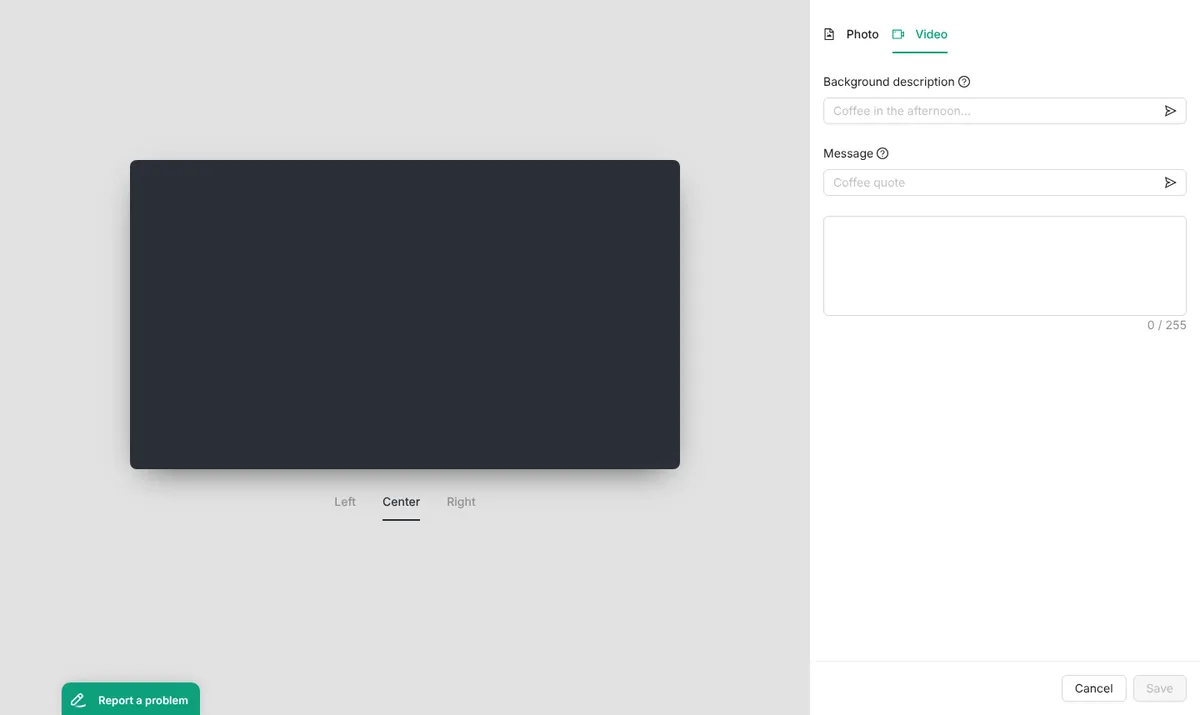
Kitcast の管理画面には、AI でスライドを作る機能が2つあります。画面の様子はKitcastの使い方の「AIでスライドや背景画像を作る」に載せています。
| 機能 | 入れるもの | できるもの |
|---|---|---|
| AI App Designer(AIコンテンツ) | 背景の種類(写真/動画)、背景の説明、載せる文章(最大255文字)、文字の位置 | 写真か動画を背景にした、文字入りのスライド |
| AI Creative Image | 作りたい背景の説明、ロゴ、横向き・縦向き | 背景画像 |
Kitcast の公式サイトの紹介では、この AI コンテンツのアプリは「写真・動画・文章を作れる」とされています(AI Content の紹介)。実際にはどうなのか、管理画面で試しました。
編集部が管理画面で試した結果
2026年10月25日に、Kitcast の検証用のアカウント(無料お試し中)で、「【検証】」の名前を付けた新しいプレイリスト(どの画面のスケジュールにも入れていない)の中で試しました。
| 試したこと | 入れた文 | 結果 |
|---|---|---|
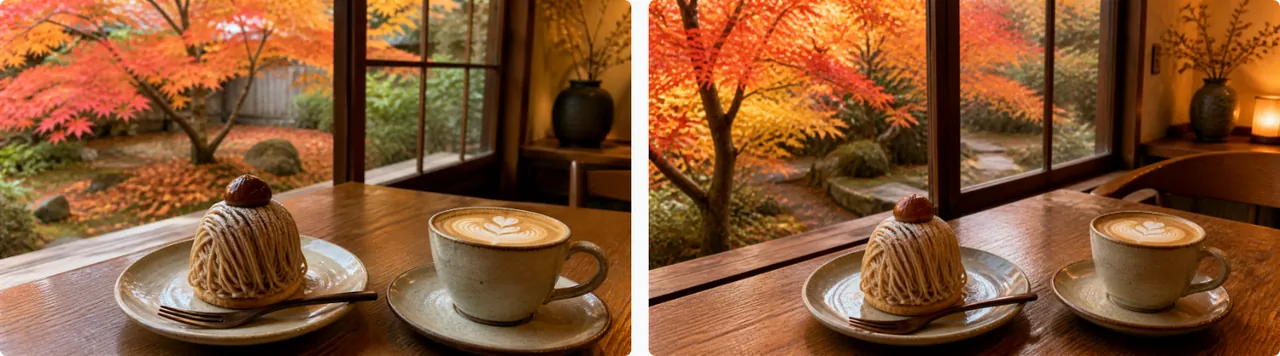
| ① AI Creative Image(横向き) | 日本の小さなカフェの秋。木のテーブルに和栗のモンブランとラテ、窓の外に紅葉。文字は入れない | AI が画像を作った。1回20秒ほど。同じ文で2回頼むと、2回とも違う絵になった。日本語の返事も付いた |
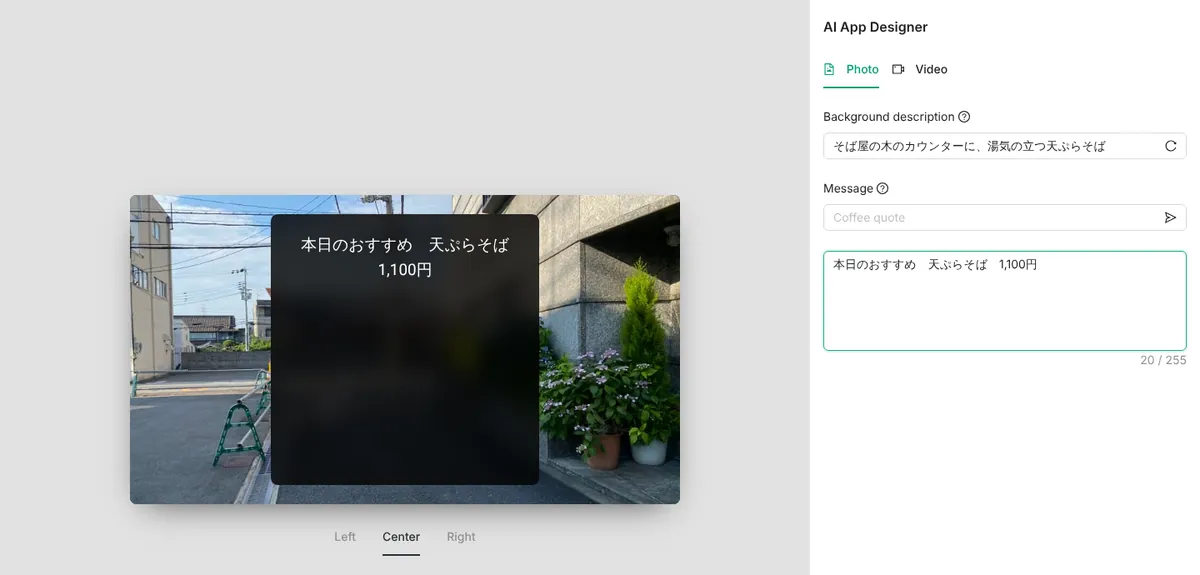
| ② AI App Designer・Photo | 背景:そば屋の木のカウンターに、湯気の立つ天ぷらそば / 文章:本日のおすすめ 天ぷらそば 1,100円 | 背景は Pexels(無料の写真素材サイト)の写真。7秒ほどで出たが、写っていたのはそばではなく、住宅街の道ばただった |
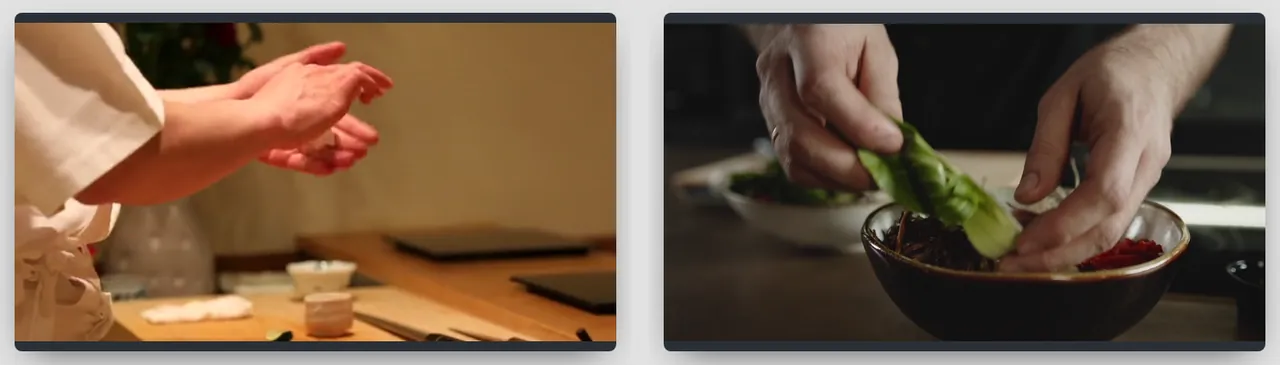
| ③ AI App Designer・Video | ②と同じ背景の説明で2回、英語(steaming bowl of tempura soba on a wooden counter in a Japanese noodle shop)で1回 | 背景は Pexels の動画。日本語では寿司職人の手元、英語では料理を盛りつける手元の動画で、天ぷらそばの動画は出なかった。2回目の日本語では背景が出なかった |
| 文章を AI に書かせる(Message の欄) | そば屋の今日のおすすめ、天ぷらそば1,100円を、店頭向けに短く | エラーで動かなかった(Kitcast のサーバーが「内部エラー」を返した) |
動画の背景は「AI が一から作る」のか
オーナーからいちばん聞かれたのがここです。答えは、AI が作るのではなく、素材サイトの動画から選ぶものでした。
- AI App Designer の背景は、写真も動画も、入れた説明の文で Pexels(無料の写真・動画の素材サイト)を検索し、その中から選んでいます。管理画面が Kitcast に送った命令は、写真なら「Pexels の写真を探す」、動画なら「Pexels の動画を探す」というものでした
- 説明の文は、日本語のまま検索に使われます。日本語の説明では、そば屋とは関係のない写真・動画が選ばれました。英語にすると料理の動画にはなりましたが、天ぷらそばそのものは見つかりませんでした
- 同じ説明で2回試すと、検索の結果(候補の並び)は同じでした
- 一方、AI Creative Image は本当に画像を作ります。管理画面の通信を見ると、作った画像の保存先や ID の形から、OpenAI の画像生成を使っているとみられます(公式の説明には書かれておらず、編集部の見立てです)。以前の公式ブログには Canva の生成 AI を使うとありましたが、今の管理画面とは違うようです(公式ブログ)
- 使える料金プランや、何回まで作れるかは、公式の案内でも管理画面でも見つかりませんでした(未確認)
Pexels の写真・動画は、Pexels の利用条件では商用でも無料で使えるとされています。店頭で流す前に、写っている人や建物、ロゴに問題がないかは自分の目で確かめてください。Kitcast で作ったスライドの、実際の画面での見え方は未検証です。
AI エージェント(MCP)から動かせるか
Kitcast MCP の機能の一覧(2026年10月25日に取得)を確かめました。スライドの種類には「AI_CREATIVE_IMAGE」がありますが、渡せるのはメディアライブラリの画像か画像の URL だけで、「こういう背景を作って」という説明を渡す欄はありません。AI App Designer で作ったスライドは、MCP で読むと「AI_CONTENT」という種類として見えますが、MCP から作れる種類の一覧には入っていません。
つまり、Kitcast の AI 機能で「作る」ところは、人が管理画面で行う必要があります。MCP でできるのは、できた画像・動画を取り込んで、スライドに並べるところです。
② Yodeck の中の AI 機能(Create with AI)
Yodeck には、作りたい画面を文章で説明すると、AI がデザイン(レイアウト)を作る「Create with AI」(公式の名前は Magic Layout)があります。Yodeckの使い方で、日本語で試した結果を画面付きで紹介しています。
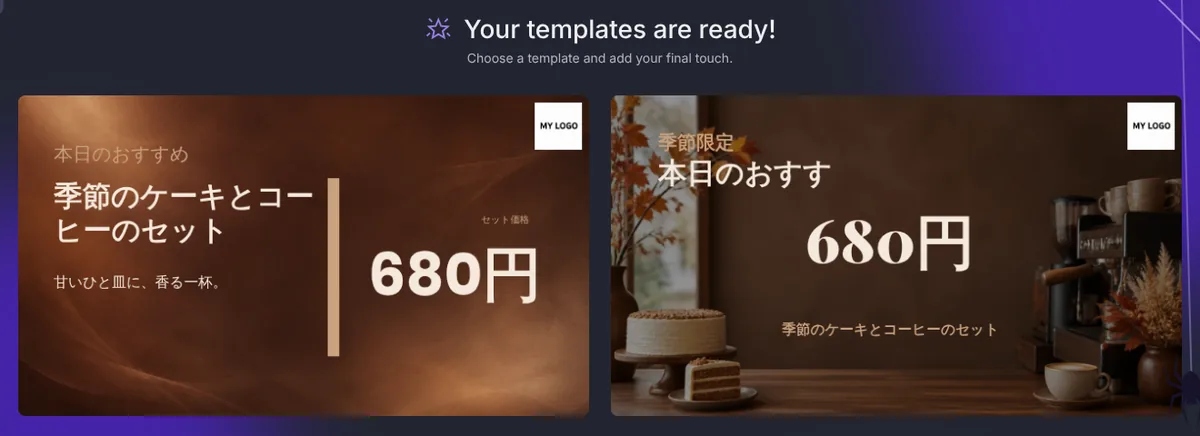
以前の検証でわかったことは次のとおりです。
- 日本語の指示を読み取り、1分ほどで2案のデザインができた。写真・色・文字の配置まで整っていた
- 1回目は片方の案で「円」が四角(□)に化けた。2回目は正しく出た
- 見出しの「本日のおすすめ」の「め」だけが、文字の枠が狭くて2行目に送られていた(枠を広げれば直る)
公式の説明(Magic Layout: Design Layouts with AI)によると、次のようなつくりです。
| 項目 | 公式の説明 |
|---|---|
| 作るもの | レイアウトを2案。背景や前に置く画像は AI が作り、メディアライブラリに保存される |
| 動画 | 作らない。自分の動画を1本まで、デザインに組み込める(画像なら2枚まで) |
| 費用 | 提供開始の時点では無料。アカウントごとに毎月の回数の上限がある |
| 使う条件 | Yodeck 側で AI 機能が有効になっていて、アカウントの持ち主が設定の「AI Content Creation」をオンにしていること。プランはすべて対象 |
| AI のしくみ | OpenAI のモデルを使う。送るのは指示の文章などで、自分がアップロードした画像・動画は送られない。学習には使われないとしている |
| 苦手なこと | 本当の値段や時刻などの中身は入らない。縦・横以外の比率は選べない |
動画を作る機能は、Yodeck の公式ヘルプでは見つかりませんでした。今回は Yodeck のアカウントを使っておらず、Create with AI の新しい試しは未検証です。
AI エージェント(MCP)から動かせるか
Yodeck AI Agent(Yodeck MCP)の公式の説明で、AI にできることとして挙がっているのは、画面・メディア(画像や動画のアップロード)・プレイリスト・スケジュール・レイアウト・ワークスペース・ユーザーの管理です(Yodeck AI Agent の設定ガイド)。Create with AI(Magic Layout)を動かすことは、公式の一覧には入っていません。AI 側から見える機能の一覧そのものは、今回は確かめておらず未検証です。
Yodeck も Kitcast と同じく、作るのは管理画面、AI エージェントは入れて並べる役と考えるのがよさそうです。AI につないだ Yodeck でレイアウトの文字を書き換える様子は、YodeckをAIエージェントとつなぐで紹介しています。
③ Claude に頼んで作り、MCP でサイネージに取り込む
3つ目は、サイネージの CMS の外で AI に画像と動画を作らせ、MCP で CMS に入れるやり方です。今回は Claude Code(クラウドの会話)に、次の3つの道具をつないで試しました。
| 段階 | 使ったもの | やったこと |
|---|---|---|
| 画像を作る | Figma の画像生成(GPT Image 2.5) | 秋のカフェのスライド(日本語の文字入り)と、そば屋の背景の写真 |
| 動画を作る | Magnific の動画生成(Kling 2.5、5秒・720p) | 上の画像を最初のコマにして、湯気が立つ短い動画 |
| サイネージに入れる | Kitcast MCP(編集部の検証用の APIキー) | 新しいプレイリスト「【検証】AIで作った画像と動画」を作り、画像2枚と動画1本を取り込んでスライドに |
プレイリストは、どの画面のスケジュールにも入れていません(店頭には出ていません)。Apple TV などの実際の画面での映り方は未検証です。
画像:日本語の文字まで、きれいに出た
秋のカフェのスライドは、「左に茶色の帯、そこに『秋限定』『和栗のモンブラン』『ドリンクセット 850円』の3行。右に写真」と、文字まで指定して頼みました。
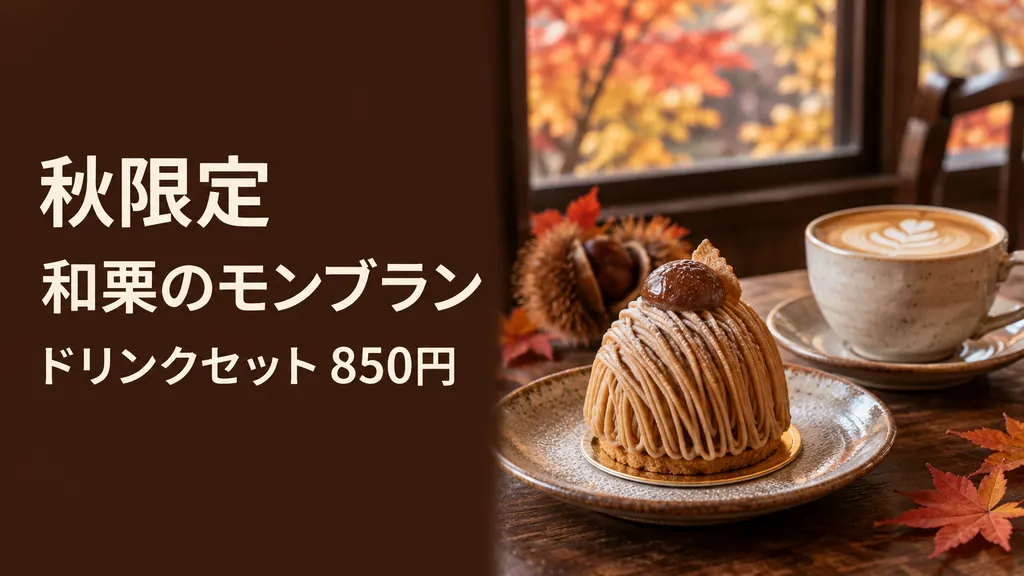
1回目で、頼んだ3行が1文字もまちがわずに出ました。少し前まで、画像生成の AI は日本語の文字が崩れるのが当たり前でしたが、今回の結果では、店頭の告知にそのまま使える質です。1枚あたり、1分もかからずにできあがりました。
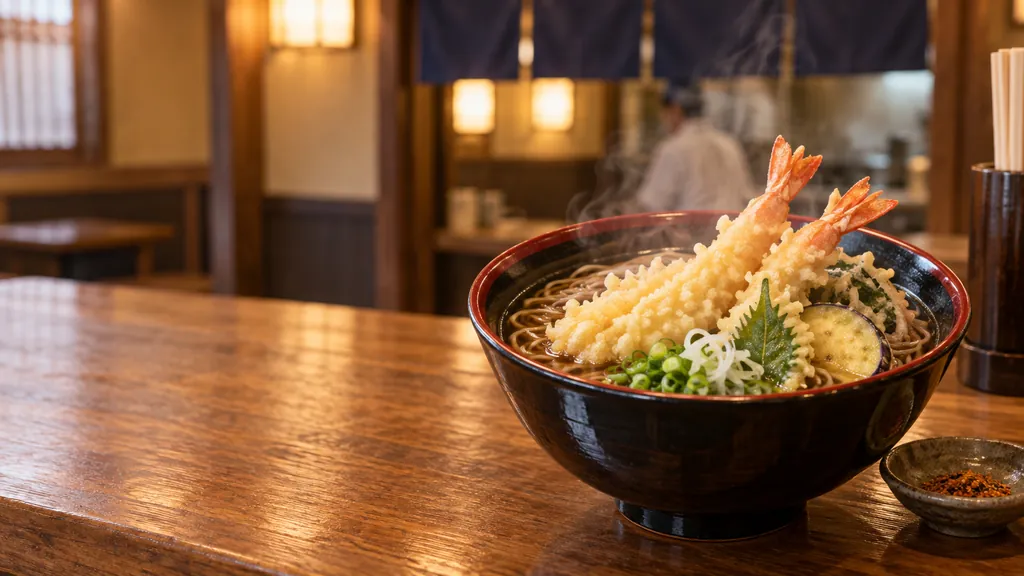
そば屋のほうは、文字を入れず、あとから文字を重ねる前提の背景として頼みました(「左の3分の1は文字を置くために空けて」)。
動画:5秒の湯気の動画ができた。ただし文字は崩れた
上の2枚の画像を最初のコマにして、Magnific で5秒の動画を2本作りました。どちらも頼んでから数分でできあがりました(Magnific の見込みは1本3〜4分)。
そばの動画は、湯気の動きもカメラの寄り方も自然で、店頭で流すと目を引きそうです。ひとつ気になったのは、もとの写真にはいなかった調理服の職人が、奥に出てきて動いていることです。「人を出さないで」と書きましたが、守られませんでした。
カフェのスライドを動画にしたほうは、もっとはっきりした問題が出ました。
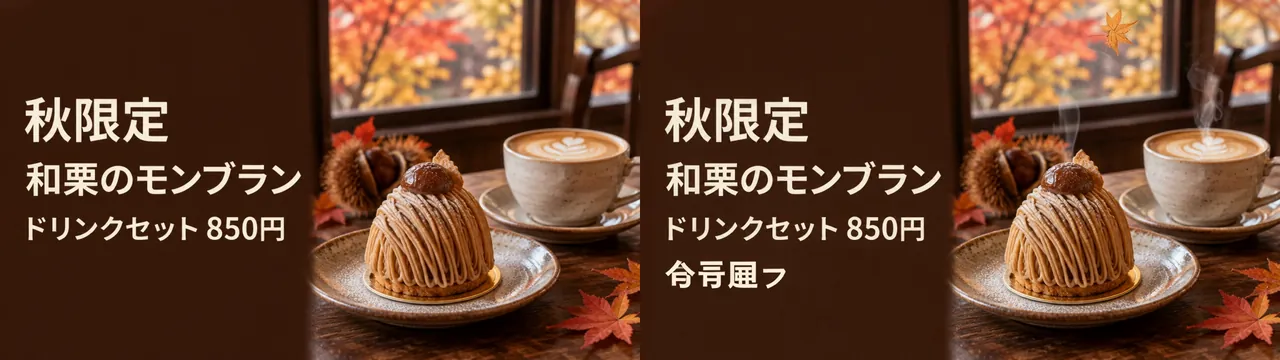
「文字はそのまま動かさないで」と頼んだのに、途中から、「850円」の下に、日本語のようで日本語ではない文字が浮かび上がりました。湯気や紅葉の葉はきれいに動いたので、なおさら目立ちます。文字入りの画像を動画にすると、文字が崩れたり増えたりすることがある、とわかりました。
Kitcast への取り込み:チャットの中で数秒
できた画像と動画の URL を Kitcast MCP に渡し、プレイリストを作ってスライドを並べました。
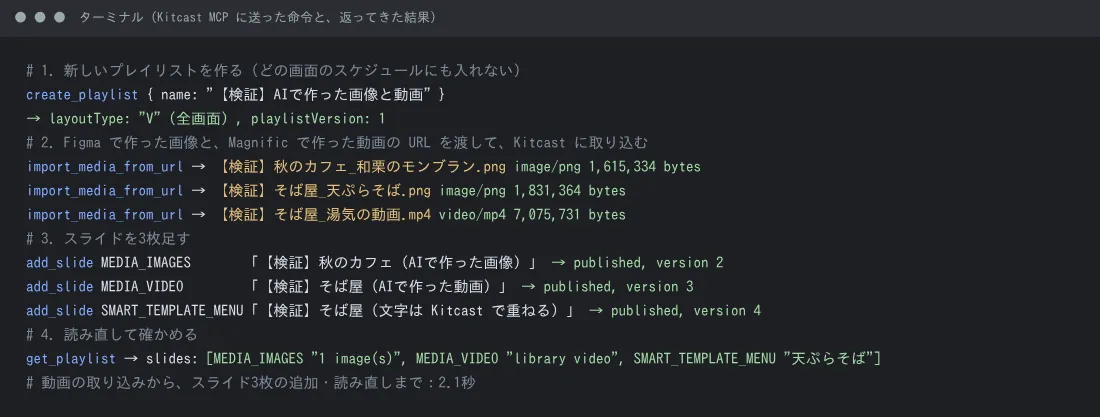
import_media_from_urlで、画像と動画を Kitcast のメディアライブラリにコピーして取り込めた(生成サービスの URL の期限が切れても、Kitcast 側に残る)。7MB の動画も、すぐに受け付けられた- スライドは3種類にした。画像そのまま(カフェ)、動画(そば)、そしてそばの写真に、Kitcast のメニューの形で文字を重ねたもの(「本日のおすすめ/天ぷらそば/1,100円」)
- 読み直すと、3枚とも入っていた。取り込みからスライドの追加・読み直しまでは、合わせて数秒
Kitcast のメニューの形のスライドで、文字が写真の上にどう重なって見えるかは、AI からは読み直せず、画面でも確かめていないため未検証です。
「チャットで頼むだけで、画像→動画→サイネージ」はできたか
できました。人がしたのは、Claude Code に「秋のカフェとそば屋の店頭用の画像を作って、湯気の動画にして、Kitcast の新しいプレイリストに入れて」と頼み、途中の出来を見て決めることだけです。管理画面は一度も開いていません。
ただし、つなぎの部分には AI の手作業が入っています。Figma で作った画像の URL を Magnific にそのまま渡すと受け付けられず、いったん Magnific に画像を上げ直す手順が要りました(AI が自分で気づいて直しました)。また、動画の出来(文字の崩れ、出てきた人物)は、人が見て、使うかどうかを決める必要がありました。
かかった費用と時間(2026年10月25日)
| 段階 | 費用 | 時間 |
|---|---|---|
| 画像3枚(Figma の画像生成) | Figma の AI クレジットを使う(1枚あたりの量は表示されず、未確認) | 1枚1分かからず |
| 動画2本(Magnific、Kling 2.5・5秒・720p) | 1本140クレジット、2本で280クレジット | 1本数分 |
| Kitcast への取り込み | 追加の費用なし(Kitcast の契約の範囲) | 数秒 |
同じ5秒・720p でも、動画のモデルによってクレジットは大きく変わります。今回の見積もりでは、より高画質な Seedance 2.5 は1本2,200クレジットでした。作り直しが何度も出る前提で、まずは安いモデルで試すのがおすすめです。
3つのやり方の選び方
| こんなとき | おすすめ |
|---|---|
| 今日のおすすめを1枚、手早く作りたい | Yodeck の Create with AI、または Kitcast の AI Creative Image(背景画像)に文字を重ねる |
| 画面の構成(写真・文字・時計など)ごと作りたい | Yodeck の Create with AI |
| 写真の質を上げたい、文字まで画像に入れたい | ③(画像生成の AI に頼み、MCP で入れる) |
| 湯気や紅葉など、動く映像がほしい | ③(動画生成)。Kitcast の AI App Designer の動画は素材サイトから選ぶもので、思いどおりの映像になるとは限らない |
| 何店舗ぶん・何品ぶんもまとめて作って入れたい | ③。MCP で、取り込みと並べ替えまで AI に任せる |
どれを選んでも、受け皿の CMS が AI とつながっていることが効いてきます。Yodeck と Kitcast は、どちらも MCP で AI エージェントから中身を入れ替えられるので、「CMS の AI で作る」と「外の AI で作って入れる」を使い分けられます。2つの AI 連携の違いはKitcastとYodeckのAI連携を実際に比べたで、つなぎ方はKitcast MCP の設定方法とYodeck AI Agent の設定方法で解説しています。
AI を使わずに、Canva のテンプレートで店頭の画像を作る方法はCanvaでサイネージのコンテンツを作るを、画面のデザインのコツはサイネージのコンテンツの作り方をご覧ください。
使う前の注意点
文字は、できるだけ CMS で重ねる
今回、画像では日本語の文字がきれいに出ましたが、動画にすると文字が崩れました。Yodeck の Create with AI でも、以前「円」が□に化けたことがあります。
- 値段・日付・営業時間は、画像や動画に焼き込まず、CMS の文字として重ねる(Kitcast のメニューの形のスライド、Yodeck のレイアウトの文字)。直すときも、文字を変えるだけで済みます
- 画像に文字を入れるなら、1文字ずつ目で確かめる。とくに数字(値段)と「円」
- 文字入りの画像を動画にしない。動かしたいなら、文字のない写真を動画にして、文字は CMS で重ねる
実物と違う写真に見せない
AI が作った料理の写真は、実際にお店で出す料理とは別物です。海老の大きさや盛りつけが実物よりよく見えると、お客さまの期待を裏切ります。
- 料理の写真は、できれば実物を撮る。AI の写真を使うなら「イメージ」と添える
- 季節の雰囲気(紅葉、湯気)や、背景・飾りに使うのが向いています
人物の扱い
- AI が作った人物を、実在のスタッフや、実際のお客さまの声のように見せない
- 今回の動画のように、頼んでいないのに人が出てくることがあります。流す前に、最初から最後まで見て確かめます
- 実在の人(スタッフ、有名人)の写真を AI に渡して加工するときは、本人の了解をとります
著作権と、商用利用の条件
- 使う生成サービスごとに、店頭(商用)で使ってよいか、どんな条件かを利用規約で確かめます。サービスや料金プランによって条件が違います
- 有名なキャラクター、ほかの店のロゴ、ブランド名に似せたものは作らない
- Yodeck の Create with AI は、指示の文章を OpenAI に送ります(公式)。お客さまの名前など、外に出したくない情報は指示に書かない
流す前に、人が確かめる
AI が作ったものも、MCP で入れたものも、画面に出す前に人が一度見るのが基本です。
- Kitcast なら、AI 用のキーを「下書き」にしておけば、人が確かめてから画面に出せます(Pro プラン)。今回のように、どの画面にも割り当てていないプレイリストに入れて試すのも安全です
- Yodeck なら、「公開できない」役割で AI をつなぐ方法があります(YodeckをAIエージェントとつなぐ)
店頭の画面に使う機器
Kitcast は Apple TV で動かすのが定番です。Yodeck は Fire TV Stick など、手頃な機器で始められます。今回のような短い動画も、どちらで流せるかは各 CMS の対応機器の案内をご確認ください(今回、実際の機器での再生は未検証)。
Amazonのアソシエイトとして、サイネージファンは適格販売により収入を得ています。
まとめ
- 画像や動画も AI で作れる。Kitcast と Yodeck の管理画面には AI で作る機能があり、CMS の外の AI に作らせて MCP で入れることもできる
- Yodeck の Create with AI は、日本語の指示で画面のデザインを2案作る。動画は作らない。Kitcast の AI Creative Image は日本語の指示で背景画像を作る。AI App Designer の写真・動画の背景は、AI が作るのではなく素材サイト(Pexels)から選ぶもの(編集部で確認)
- Kitcast・Yodeck の AI で作る機能は、AI エージェント(MCP)からは動かせない。MCP は、作ったものを入れて並べる役
- 編集部の検証では、チャットで頼むだけで、画像→動画→Kitcast のプレイリストまで進んだ。画像の日本語はきれいに出たが、動画にすると文字が崩れ、頼んでいない人物も出た
- 値段などの文字は CMS で重ね、料理の写真は実物と違わないように、流す前に人が見て決める
声やチャットでサイネージを更新する方法は声だけでサイネージを更新するとバイブコーディングでサイネージを動かすで、AI とサイネージの記事はAI×サイネージのページにまとめています。Yodeck も Kitcast も、無料で試せます。