PosterBooking Slideshow Player(ポスターブッキング)は、英国発とみられるクラウド型サイネージ「PosterBooking」の画面に入れる再生アプリです。管理画面に上げた画像と動画を、テレビに順番に流します。10画面まで無料で使え、最初の3か月は全機能、そのあとは画面に小さな透かしが入ります。透かしを消すと 10画面で月54ドルです(2026年11月14日、公式の料金ページで確認)。
お金をかけずに、何台かの画面に写真や動画を流したい人には合います。ただし、管理画面・サポートは英語で、円では払えず、AI から更新する仕組み(MCP)の案内もありません。日本語で使える管理画面(Kitcast は一部英語・不自然な訳が残る)で、AI に頼んで画面を書き換えたいなら、Yodeck か Kitcast を先に検討してください。
この記事は、2026年11月14日に PosterBooking の公式サイト(料金・ダウンロード・端末・FAQ・Fire TV の手順・アフィリエイトの各ページ)と Google Play の掲載内容を読んでまとめました。編集部はこのアプリを実機で試しておらず、アカウントも作っていません。機能と対応端末は公式の説明で、画面の見え方や動作は未検証です。
PosterBooking Slideshow Player とは、どんなアプリ?
PosterBooking という CMS(何を・いつ・どの画面に流すかを管理するサービス)の、画面の側に入れるアプリです。アプリだけでは何も映りません。
使い方の流れは、公式の手順書によると次のとおりです。
- 端末(Fire TV Stick や Android の STB など)にアプリを入れて開くと、画面に8けたの番号が出る
- パソコンやスマホのブラウザで PosterBooking の管理画面に入り、「Add Screen」にその番号を入れる
- 管理画面で画像・動画を上げ、プレイリストにまとめて、その画面に割り当てる
あとは管理画面でプレイリストを変えれば、割り当てたすべての画面が切り替わります。名前のとおり、画像と動画のスライドショーが中心のシンプルな作りです。
表1:PosterBooking Slideshow Player の基本情報(2026年11月14日、公式サイトと Google Play で確認)
| 項目 | 内容 |
|---|---|
| 提供 | PosterBooking(英国とみられる。2019年から) |
| 種類 | クラウド型 CMS の再生アプリ(管理はブラウザの管理画面で行う) |
| 料金 | 10画面まで無料(3か月を過ぎると透かしが入る)。透かしなしの Home Basic は10画面で月54ドル。11画面目からは1画面 月7ドル |
| 支払い | 米ドル・英ポンド・ユーロ・UAE ディルハムから選ぶ(円はない)。Stripe での定期払い |
| 日本語 | 公式サイト・管理画面の日本語の案内はない(管理画面の言語は未検証) |
| 映せるもの | 画像・動画(音も出せる)。縦置き・横置き |
| オフライン | 中身を端末に保存するので、一度読み込めば回線が切れても流し続ける |
| 入手 | Google Play、公式サイトの APK、Fire TV は Amazon のアプリストア |
| Google Play | ダウンロード 1万以上、最終更新 2026年9月30日。日本の Google Play では評価の表示なし(米国向けの表示では 3.4・190件) |
ダウンロード数・最終更新日・評価は2026年11月時点、Google Play によるものです。提供元を「英国とみられる」としたのは、利用規約の準拠法が英国の法律で、料金表でポンドを選べ、FAQ のサポート料金がポンド建てのためです。会社の所在地の記載は、公式サイトに見当たりませんでした。公式サイトは「150か国以上で88,466人が使っている」と公表しています(2026年11月14日時点の公式サイトの表示)。
無料で、どこまで使える?
10画面まで、画像・動画を上げてスライドショーで流すところまでが無料です。3か月の全機能のお試しのあとは、画面に小さな透かしが入ります。
公式の料金ページ・FAQ・手順書で、無料の範囲について書かれていることをまとめると、次のとおりです。
- 10画面まで無料。クレジットカードは登録しなくてよい
- 最初の3か月は全機能を試せる。3か月を過ぎても無料の画面は動き続けるが、画面に小さな透かし(watermark)が入る
- 無料のプランでできると書かれているのは、画像・動画のアップロード、スライドショー、ビデオウォール(複数の画面で1枚の絵を出す)
- アカウントを複数作って無料の10画面を増やすのは禁止(FAQ に「仕組みで見つける」とある)
店の中のテレビに透かしが出るのを気にしなければ、無料のままずっと使えます。お客さまに見せる画面なら、透かしが出たときの見え方を、お試しのあいだに確かめておくのが安心です(透かしの大きさ・位置は未検証)。
有料プランはいくら?
透かしを消すなら Home Basic(10画面で月54ドル)、画面数が多い会社向けに Business Pro(月540ドル)と Enterprise Plus(月760ドル)があります。
表2:PosterBooking の料金(2026年11月14日、公式の料金ページで確認。米ドル表示、税の扱いは記載なし)
| プラン | 月額 | 画面数 | 料金表に書かれていること |
|---|---|---|---|
| FREE | 0ドル | 10画面(11画面目から1画面 月7ドル) | 画面に透かし。画像・動画のアップロード、スライドショー、ビデオウォール。大きなファイル・4K・画面の見張り(Screen monitoring)は「含まれない」。3か月の無料お試し |
| Home Basic | 54ドル | 10画面(11画面目から1画面 月7ドル) | 透かしなし。時間を決めたプレイリスト(Scheduled playlists)。大きなファイル・4K・画面の見張り・BGM は「含まれない」 |
| Business Pro | 540ドル | 無制限 | 画面・プレイリスト・保存容量など無制限。自社のロゴで提供できるホワイトラベル。30日の無料お試し |
| Enterprise Plus | 760ドル | 無制限 | Pro の機能に加えて、2段階認証、操作の履歴、表示回数のレポート、専用サーバー、24時間のサポートなど |
料金ページでは、年払いにすると「月額の10倍」で、2か月分が無料になるとされています。契約の縛り・初期費用はなく、いつでも解約できる、とも書かれています。
料金まわりで、先に知っておきたい点です。
- 円では払えません。料金ページで選べる通貨は、米ドル・英ポンド・ユーロ・UAE ディルハムです。カード会社の換算と手数料がかかります
- アップロードできるファイルは1つ30MB まで(FAQ と Fire TV の手順書による)。300MB に上げるには有料の変更が要るとされています。動画は短く切るか、圧縮して上げることになります
- 公式のページどうしで、書いてあることが食い違う所があります。料金ページは無料と Home Basic に「4K・画面の見張りは含まれない」と書く一方、アフィリエイトの案内ページには「4K・ビデオウォール・画面の見張りは標準で含む」とあります。また FAQ は、画面の見張りや遠隔の再起動などを含む手厚いサポートを「1画面 月99ポンド」の追加としています。どれが今の条件かは、申し込む前に公式に確かめてください(未検証)
- **時間で切り替える機能(スケジュール)**は、FAQ では「できる」とされていますが、料金表では Home Basic の項目にあり、無料のプランの項目にはありません。3か月のお試しのあとに、無料のまま使えるかは未検証です
画面の数ごとに、月にいくらかかるかを、各社の公式の単価から計算したのが次の表です。
表3:画面数ごとの月額の試算(編集部の試算。PosterBooking は2026年11月14日、Yodeck・Kitcast は2026年11月11日に確認した公式の単価による)
| 画面数 | PosterBooking 無料(透かしあり) | PosterBooking Home Basic | Yodeck Basic | Kitcast Starter(年払い) |
|---|---|---|---|---|
| 3画面 | 0ドル | 54ドル | 24ドル | 21ドル |
| 10画面 | 0ドル | 54ドル | 80ドル | 70ドル |
| 15画面 | 35ドル | 89ドル | 120ドル | 105ドル |
| 30画面 | 140ドル | 194ドル | 240ドル | 210ドル |
計算のしかたは次のとおりです。
- PosterBooking 無料:10画面までは0ドル、11画面目から1画面7ドル(例:15画面=7ドル×5)。月払いの単価
- PosterBooking Home Basic:10画面で54ドル、11画面目から1画面7ドル(例:15画面=54ドル+7ドル×5)。月払いの単価。年払いは月額の10倍なので、1か月あたりはこれより安くなる
- Yodeck Basic:1画面8ドル×画面数(月払い・年払いとも同じ単価)。Yodeck の無料は、登録した画面がちょうど1台のときだけなので、3画面以上では全部が有料
- Kitcast Starter:1画面7ドル×画面数(年払いの単価。月払いは1画面9ドル)
税・為替・カードの手数料・割引は含めていません。
表のとおり、透かしを気にしなければ、どの画面数でも PosterBooking の無料がいちばん安くなります。透かしなしでくらべても、10画面前後からは PosterBooking の Home Basic が安いです(3画面なら Yodeck・Kitcast のほうが安い)。そのうえで、料金の差と引きかえに、日本語で使える管理画面(Kitcast は一部英語・不自然な訳が残る)と AI からの更新が付くのが Yodeck・Kitcast です。
日本語には対応している?
公式サイト・料金ページ・手順書は英語だけで、管理画面を日本語にできるという案内は見つかりませんでした。
Google Play の日本語のページには日本語の説明が出ますが、これは機械で訳したような文章で、アプリや管理画面が日本語で使えることを示すものではありません。編集部は管理画面に入っていないため、管理画面の言語は未検証です。サポートは、英語のチャット・メール・WhatsApp です。
もっとも、画面に流すのは自分で用意した画像と動画なので、お客さまが見る画面は日本語で作れます。英語の管理画面を触るのが、店のだれになるかで判断してください。
どの端末で使える?
公式が挙げているのは、Android(スマートテレビ・STB・スティック・タブレット)、Fire TV(従来の Fire OS の機種)、Windows 10・11、Raspberry Pi 4・5 です。新しい Fire TV Stick(Vega OS)は、公式が「対応しない」と書いています。
表4:PosterBooking の対応端末(2026年11月14日、公式のダウンロード・端末・手順書のページで確認。編集部は実機で未検証)
| 端末 | 公式の記載 |
|---|---|
| Android の STB・スティック・タブレット・スマートテレビ | 対応。Google Play か APK ファイルで入れる。Google Play の入ったテレビは、そのまま入れられる |
| Fire TV Stick(従来の Fire OS の機種) | 対応。Amazon のアプリストアで「PosterBooking」を探して入れる。手順書は Fire TV Stick 4K をすすめている |
| Fire TV Stick(Vega OS の機種) | 対応しない。手順書に「2026年4月時点で、新しい Fire TV Stick は Vega OS で動き、PosterBooking とは互換性がない」とある |
| Amazon Signage Stick | アプリが最初から入っている。公式がいちばんにすすめる端末。日本で正規に買えるかは、編集部では確かめられていない(未確認) |
| Windows 10・11 のミニ PC など | 対応。ZIP ファイルで配布 |
| Raspberry Pi 4・5、Debian 系の Linux | 対応。DEB ファイルで配布 |
| Mac・iPad | アプリはなく、Safari などのブラウザで開く「Web プレーヤー」で映す。公式は「Web プレーヤーは試す用で、画面が動いているかの確認(見張り)には対応しない」としている |
| Apple TV | 記載なし |
公式が「試した」として挙げている再生機には、Chromecast with Google TV、Xiaomi の Mi TV Stick と Mi Box S、Raspberry Pi 4 などがあります。どれも日本で新しく買いやすい機種とは限りません。
日本で新しく用意するなら、次の3つが候補になります。
- Fire TV Stick 4K:公式の手順書がすすめる機種です。ただし、Fire TV Stick 4K Select(Vega OS の機種)は使えません。商品名をよく確かめてください(くわしくはFire TV Stickでサイネージを始める方法)
- Google TV Streamer:Google Play が使える Google の端末です。公式の対応一覧には名前がなく、PosterBooking での動作は未検証です
- Raspberry Pi 5:公式が対応とする機種です。設定には少し手間がかかります(Raspberry Piでサイネージを作る方法)
Amazonのアソシエイトとして、サイネージファンは適格販売により収入を得ています。Fire TV Stick 4K は Select(Vega OS)ではない機種を選んでください。3機種とも、PosterBooking での動作は編集部では未検証です(Google TV Streamer は公式の対応一覧にも名前がありません)。
メーカーの分からない安い Android のボックスを使う前に、Android TVボックスの「バックドア問題」と見分け方もご覧ください。
できること・できないことは?
画像と動画を、複数の画面に、まとめて流すことは得意です。中身を作る機能や、AI からの更新、日本語での手厚いサポートは期待できません。
表5:PosterBooking でできること・できないこと(公式の説明による。編集部は実機で未検証)
| できること(公式の説明) | できない・弱いこと |
|---|---|
| 画像・動画をプレイリストにして、複数の画面にまとめて配る | 1ファイル30MB まで(有料で300MB)。長い動画はそのまま上げにくい |
| 縦置き・横置きを、画面ごとに選ぶ | 料金表では、無料と Home Basic に4K・画面の見張りが「含まれない」 |
| 中身を端末に保存し、回線が切れても流し続ける。電源を入れ直しても、保存した中身から再生する | 中身を変えるときは、またネットにつなぐ必要がある |
| 電源を入れたら、アプリが自動で立ち上がる | Mac・iPad はブラウザで映すだけで、動いているかの確認には対応しない |
| 複数の画面の再生をそろえる(同期)、ビデオウォール | 管理画面の日本語の案内がない。サポートは英語 |
| スマホのブラウザから管理画面を使う(専用のスマホアプリはない) | AI から中身を更新する仕組み(MCP)の案内はない。API は「個別に相談」 |
向いている使い方は?
写真と動画を流すだけの画面を、費用をかけずに数台から始めたい店です。
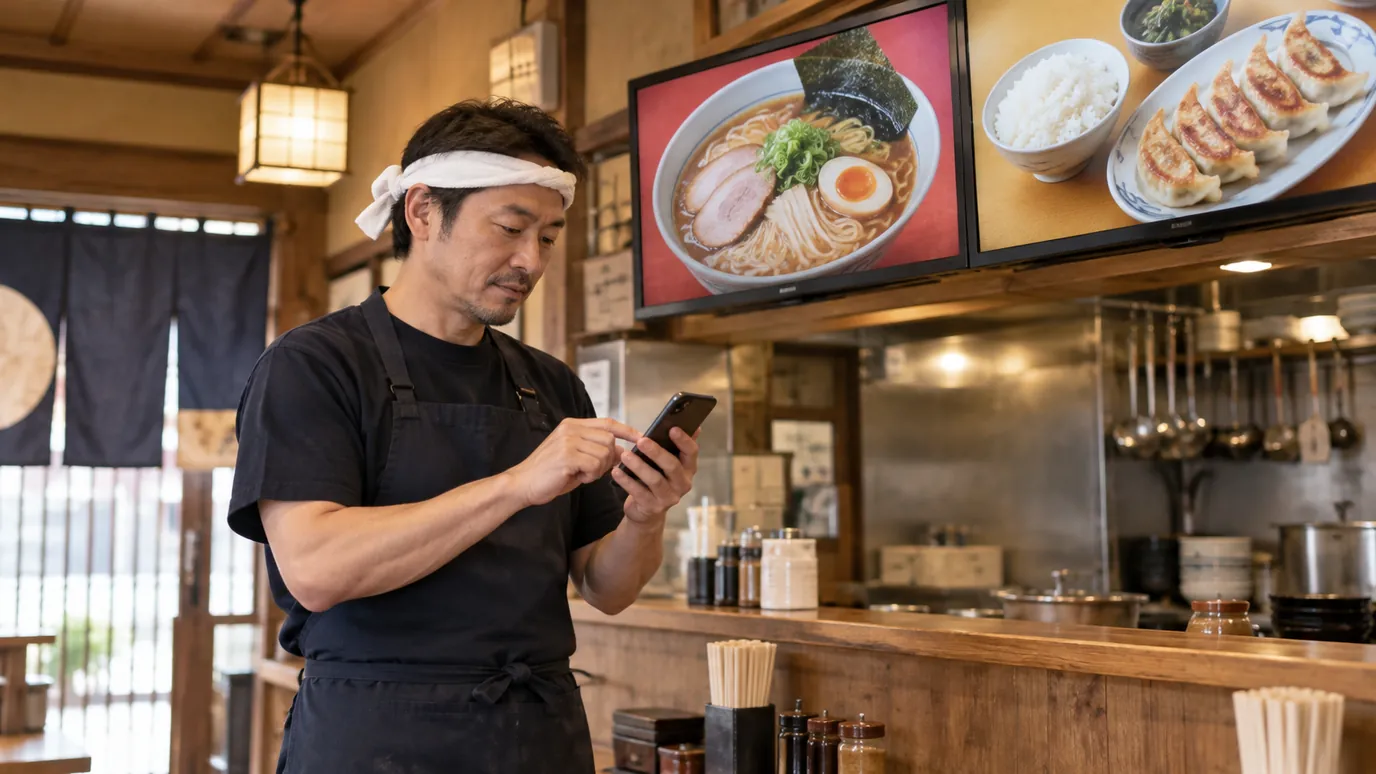
- 飲食店のカウンターの上に2〜3台のテレビを並べ、料理の写真を流す(飲食店のメニューボードの作り方)
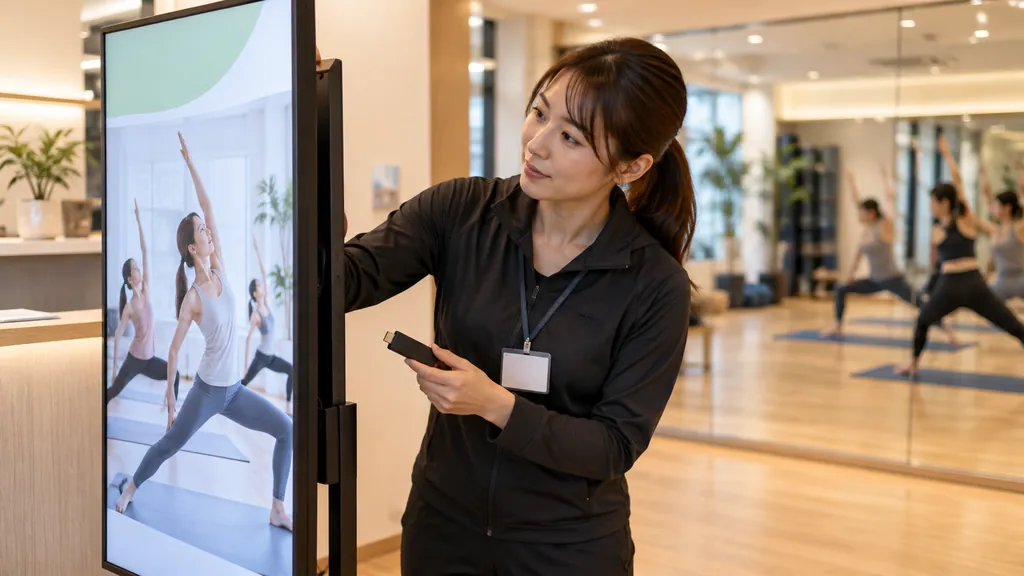
- ジム・美容室・教室の受付で、キャンペーンや予定の画像を縦置きの画面に流す
- 回線が不安定な場所で、保存した写真や動画を流し続ける(ネットが不安定な場所でのサイネージ)
- 本格的に CMS を選ぶ前に、10画面までの無料の範囲で、複数の画面の運用を試してみる(無料で使えるサイネージCMS)
逆に、英語の管理画面をだれも触れない、Web ページや天気・時計を組み合わせた画面を作りたい、AI に頼んで画面を書き換えたい、という場合は、はじめから日本語で使える CMS を選ぶほうが、あとで作り直さずに済みます。ほかの Android アプリとの違いは、Androidサイネージアプリの選び方でくらべています。
弱点・注意点は?
英語の管理画面と、円で払えないこと、公式の説明どうしの食い違い、新しい Fire TV Stick で使えないことです。
- 管理画面・サポートが英語:日本語の案内がなく、困ったときも英語でやり取りすることになります
- 円で払えない:支払いは米ドル・英ポンド・ユーロ・UAE ディルハムです
- 無料のままだと透かしが出る:3か月を過ぎると、無料の画面には透かしが入ります
- 公式の説明が、ページによって違う:4K・画面の見張りが含まれるかどうか、スケジュールが無料で使えるかどうかは、料金ページ・FAQ・ほかのページで書き方が分かれています。申し込む前に確かめてください
- Fire TV Stick 4K Select(Vega OS)では使えない:公式が互換性がないと明記しています
- Google Play の評価は少なく、日本では表示されない:米国向けの表示では 3.4(190件)です(2026年11月時点、Google Play による)。評価の中身までは確かめていません。公式サイトのトップは「4.8 stars from 800+ reviews」と出していますが、どこの評価かの記載はなく、出どころは未確認です(2026年11月14日に確認)
- Google Play の提供者の欄は会社名ではなく個人名:ダウンロードは1万以上です。長く使うつもりなら、サポートの返事の早さを、お試しのあいだに確かめておくと安心です
Yodeck・Kitcast とは、何が違う?
どれもクラウドで複数の画面を管理する CMS ですが、PosterBooking は「無料の画面数」、Yodeck・Kitcast は「日本語での使いやすさと AI からの更新」が強みです。
表6:PosterBooking と Yodeck・Kitcast の違い(PosterBooking は2026年11月14日、Yodeck・Kitcast の料金は2026年11月11日に、各社の公式の料金ページで確認)
| PosterBooking | Yodeck | Kitcast | |
|---|---|---|---|
| 無料で使える範囲 | 10画面(3か月を過ぎると透かし) | 1画面 | なし(14日間の無料お試し) |
| 有料の目安 | 10画面で月54ドル。11画面目から1画面 月7ドル | Basic 月8ドル、Premium 月12ドル(1画面) | Starter 月7ドル、Pro 月10ドル(1画面・年払い) |
| 管理画面の言語 | 日本語の案内なし(未検証) | 日本語 | 日本語表示あり(一部英語・不自然な訳が残る) |
| AI からの更新(MCP) | 案内なし | Premium 以上で、Claude などから更新できる | MCP で、Claude などから更新できる |
| 得意な端末 | Fire TV(従来の Fire OS)・Android・Windows・Raspberry Pi | Fire TV・Android・Raspberry Pi など | Apple TV |
| 弱点 | 英語の管理画面、公式の説明の食い違い、新しい Fire TV Stick で使えない | 円で払えない | 訳に不自然なところが残る |
表7:どれを選ぶ?
| こんなとき | 合うもの |
|---|---|
| スマホから AI に頼んで、画面を書き換えたい | Yodeck・Kitcast |
| 日本語の管理画面で、店のスタッフにも触ってもらいたい | Yodeck(Kitcast も日本語表示あり。一部英語・不自然な訳が残る) |
| Apple TV で映したい | Kitcast |
| 1画面だけ、無料で始めたい | Yodeck |
| 英語の管理画面でかまわず、写真と動画を2〜10画面に無料で流したい | PosterBooking |
複数の画面をまとめて管理したい・AI から更新したいなら、どれを選ぶ?
当サイトでは、AI でサイネージを更新するための CMS として Yodeck と Kitcast をおすすめしています。
- Yodeck:日本語の管理画面。1画面までは無料で使えます。スケジュール、画面の稼働の確認に対応し、Premium 以上では Claude などの AI から更新できます(Yodeck MCP(AI Agent)の使い方)。弱点は、円で払えないことです(支払いは米ドルなど)
- Kitcast:Apple TV でも動き、AI に話しかけてプレイリストを書き換えられます(Kitcast MCPの使い方)。弱点は、管理画面の日本語に一部英語・不自然な訳が残ることです
PosterBooking の無料の10画面は魅力ですが、画面の中身を毎日のように変える店ほど、日本語の管理画面と AI からの更新が効いてきます。
端末は、Yodeck なら Fire TV Stick 4K、Kitcast なら Apple TV 4K で始められます。
Amazonのアソシエイトとして、サイネージファンは適格販売により収入を得ています。
※ Fire TV Stick 4K Select(Vega OS の機種)では、サイネージのアプリを入れられないか、制限つきでしか動きません。くわしくはFire TV Stickでサイネージを始める方法をご覧ください。
まとめ
- PosterBooking Slideshow Player は、英国発とみられるクラウド型サイネージ「PosterBooking」の再生アプリ。管理画面に上げた画像と動画を、複数の画面に流す
- 10画面まで無料。最初の3か月は全機能、そのあとは画面に透かしが入る。透かしなしの Home Basic は10画面で月54ドル、11画面目からは1画面 月7ドル(2026年11月14日、公式の料金ページで確認)
- 対応は Android・Fire TV(従来の Fire OS)・Windows 10/11・Raspberry Pi 4/5。Fire TV Stick 4K Select(Vega OS)は非対応と公式が明記
- 管理画面・サポートは英語、円で払えない、AI から更新する仕組みの案内なし。4K・画面の見張り・スケジュールの扱いは、公式のページどうしで書き方が食い違う
- 英語でかまわず写真と動画を流すだけなら十分。日本語の管理画面と AI からの更新まで求めるなら Yodeck・Kitcast
ほかのアプリは、サイネージアプリ一覧にまとめています。PosterBooking の CMS としての概要はPosterBooking の紹介ページにあります。
出典
- Google Play:PosterBooking Slideshow Player(ダウンロード数・最終更新日は2026年11月時点、Google Play による。評価は米国向けの表示で確認)
- 公式サイト:PosterBooking(トップ)、料金、ダウンロード、端末、セットアップの案内、FAQ、Fire TV Stick の手順書、Windows、Raspberry Pi、アフィリエイトの案内、利用規約(いずれも2026年11月14日に確認)
- Yodeck・Kitcast の単価:Yodeck の料金、Kitcast の料金(2026年11月11日に確認。くわしくはYodeckのレビュー・Kitcastのレビュー)